
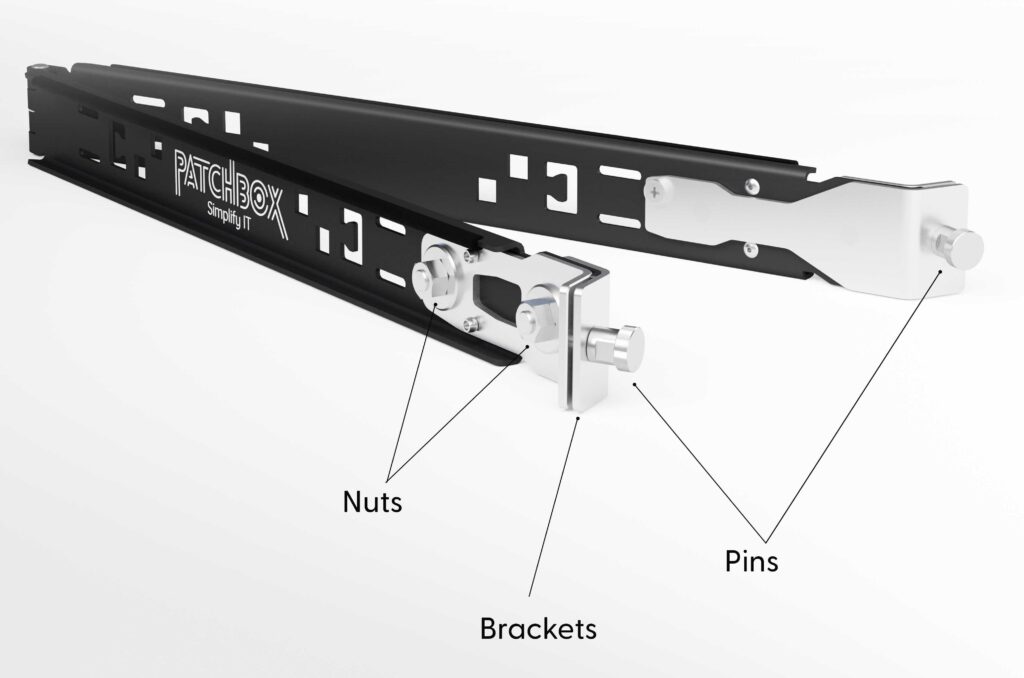
Pasul 1:
Setup.exe este compatibil cu găuri filetate, precum și cu găuri pătrate perforate. În mod implicit, acesta este echipat cu șuruburi pentru găuri perforate pătrate. Dacă aveți un rack de rețea cu găuri filetate, trebuie mai întâi să schimbați șuruburile.
Pasul 2:
Slăbiți șuruburile de pe ambele suporturi cu o cheie (10 mm sau 3/8″) și îndepărtați-le.
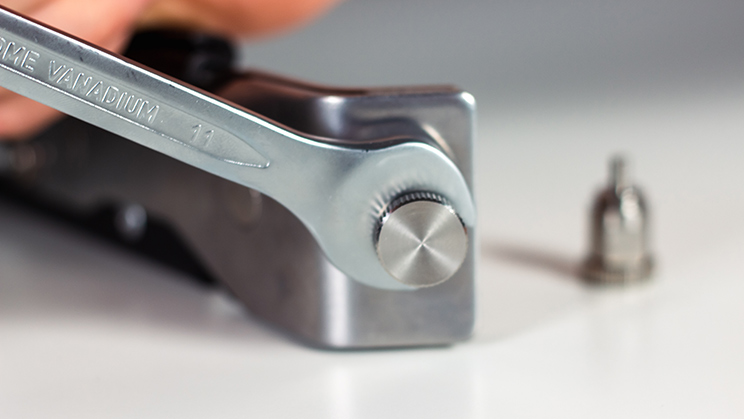
Pasul 3:
Acum luați celelalte șuruburi și introduceți-le în găuri.
Pasul 4:
Reglați suporturile: Suporturile pot fi setate prea late sau prea înguste pentru grosimea șinei de 19".
Pasul 5:
Pentru a-l regla, slăbiți ambele piulițe de pe o parte cu o cheie (13 mm sau 1/2″). Acum puteți glisa partea interioară a suporturilor și o puteți ajusta la șina dvs. de 19".
Pasul 6:
Cu piulițele slăbite, glisați suporturile Setup.exe peste șina de 19", împingeți suporturile împreună cu mâna și strângeți piulițele. Suporturile trebuie să stea ferm pe șina de 19", dar pot avea o oarecare libertate de mișcare. Scoateți Setup.exe de pe șina de 19" și apoi strângeți din nou piulițele.
Pasul 7:
Setup.exe trebuie plasat cu o unitate de rack sub unitatea de rack pe care doriți să montați hardware-ul (max. 50kg/110lbs). Aliniați Setup.exe la șina de 19" - nu o deschideți încă. Șina de 19" ar trebui să se potrivească exact între suporturi.
Pasul 8:
Trageți știftul suportului Setup.exe , asigurându-vă că se fixează în orificiul șinei de 19".
Pasul 9:
Fixați din nou Setup.exe pe partea opusă, asigurându-vă că știftul Setup.exese blochează în șina de 19".
Pasul 10:
Setup.exe are două părți - o parte cu cauciuc pentru a ține în siguranță laptopul și cealaltă parte pentru instalare pentru a ghida cu ușurință hardware-ul în rack-ul de rețea.
Pasul 11:
Pentru a scoate Setup.exe, trageți de știft pentru a-l debloca de șina de 19". Închideți Setup.exe și repetați procesul pe cealaltă parte.