
Steg 1:
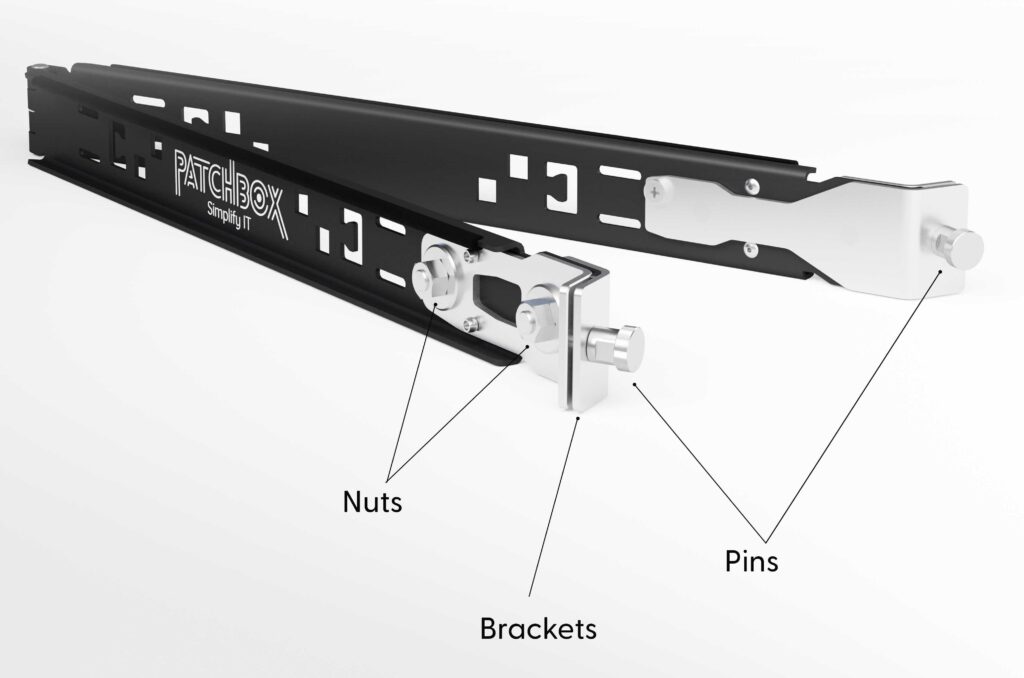
Setup.exe är kompatibel med gängade hål såväl som fyrkantiga hål. Som standard är den utrustad med bultar för fyrkantiga hål. Om du har ett nätverksrack med gängade hål måste du först byta ut bultarna.
Steg 2:
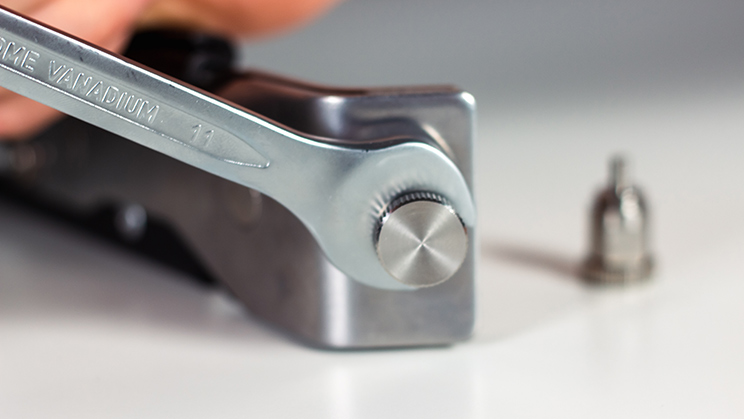
Lossa bultarna på båda fästena med en skiftnyckel (10mm eller 3/8″) och ta bort dem.
Steg 3:
Ta nu de andra bultarna och sätt i dem i hålen.
Steg 4:
Justera konsolerna: Fästena kan vara för breda eller smala för tjockleken på din 19"-skena.
Steg 5:
För att justera den lossar du båda muttrarna på ena sidan med en skiftnyckel (13 mm eller 1/2″). Du kan nu skjuta den inre delen av fästena och justera den till din 19"-skena.
Steg 6:
Med de lossade muttrarna skjuter du Setup.exe -fästena över 19"-skenan, trycker ihop fästena för hand och drar åt muttrarna. Fästena ska sitta stadigt på 19"-skenan men kan ha lite spelrum. Ta bort Setup.exe från 19"-skenan och dra sedan åt muttrarna ytterligare.
Steg 7:
Setup.exe ska placeras en rackenhet under den rackenhet där du vill montera hårdvara (max. 50 kg/110 lbs). Rikta in Setup.exe mot 19"-skenan - öppna den inte än. 19"-skenan ska passa precis mellan fästena.
Steg 8:
Dra i stiftet på Setup.exe -fästet och se till att det låses fast i hålet på 19"-skenan.
Steg 9:
Sätt fast Setup.exe på motsatt sida igen och se till att Setup.exe:s stift låses fast i 19"-skenan.
Steg 10:
Setup.exe har två sidor - en sida med gummi för att säkert hålla din bärbara dator och den andra sidan för installation för att enkelt leda in hårdvara i nätverksracket.
Steg 11:
För att ta bort Setup.exe, dra i stiftet för att låsa upp den från 19"-skenan. Stäng Setup.exe och upprepa processen på den andra sidan.