
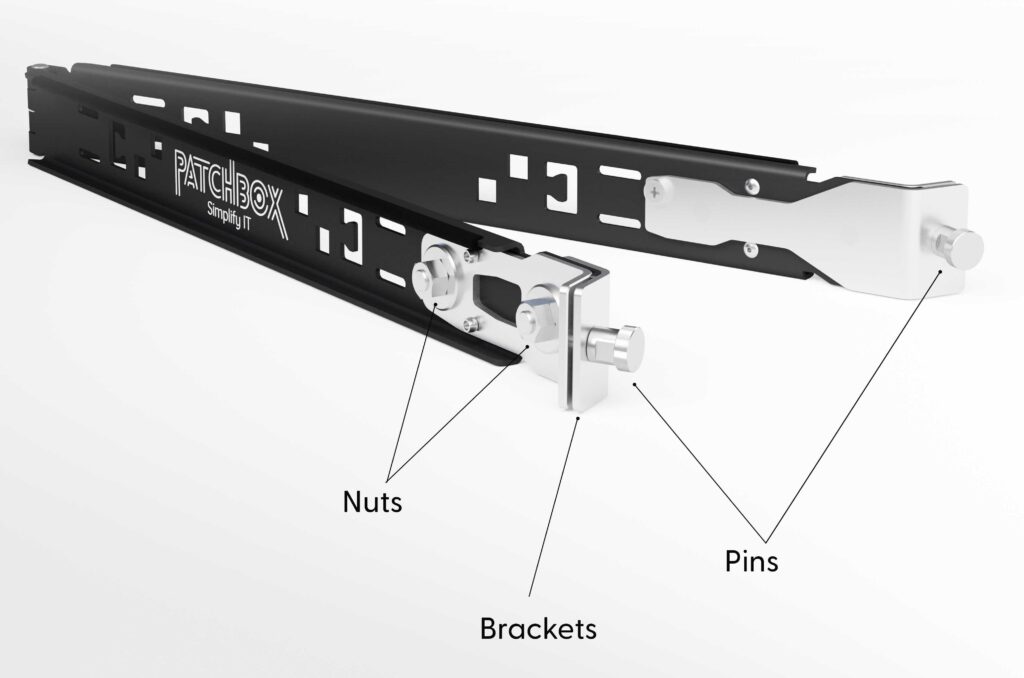
Schritt 1:
Die Setup.exe ist sowohl mit Gewindelöchern als auch mit quadratischen Stanzlöchern kompatibel. Standardmäßig ist er mit Bolzen für quadratische Löcher ausgestattet. Wenn Sie ein Netzwerk-Rack mit Gewindelöchern haben, müssen Sie zuerst die Schrauben austauschen.
Schritt 2:
Lösen Sie die Schrauben an beiden Halterungen mit einem Schraubenschlüssel (10mm oder 3/8″) und entfernen Sie sie.
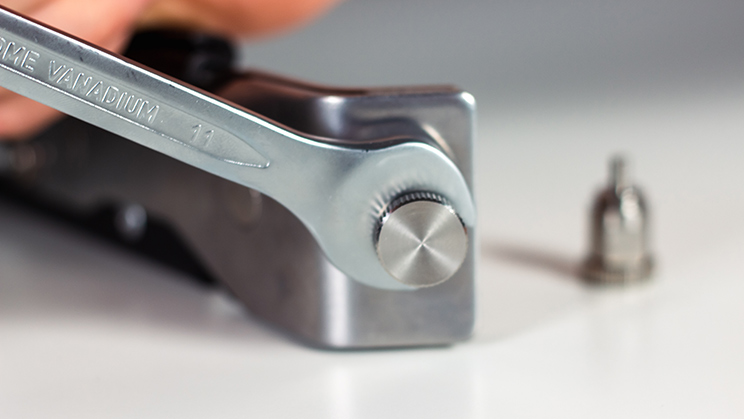
Schritt 3:
Nehmen Sie nun die anderen Bolzen und stecken Sie sie in die Löcher.
Schritt 4:
Stellen Sie die Halterungen ein: Möglicherweise sind die Halterungen zu breit oder zu schmal für die Dicke Ihrer 19"-Schiene eingestellt.
Schritt 5:
Zum Einstellen lösen Sie die beiden Muttern auf einer Seite mit einem Schraubenschlüssel (13mm oder 1/2″). Sie können nun den inneren Teil der Halterungen verschieben und auf Ihre 19"-Schiene einstellen.
Schritt 6:
Schieben Sie die Setup.exe Halterungen mit den gelösten Muttern über die 19"-Schiene, drücken Sie die Halterungen von Hand zusammen und ziehen Sie die Muttern fest. Die Halterungen sollten fest auf der 19"-Schiene sitzen, können aber etwas Spiel haben. Entfernen Sie die Setup.exe von der 19"-Schiene und ziehen Sie die Muttern erneut fest.
Schritt 7:
Die Setup.exe sollte eine Rackeinheit unter der Rackeinheit platziert werden, an der Sie Hardware montieren möchten (max. 50kg/110lbs). Richten Sie die Setup.exe an der 19"-Schiene aus - öffnen Sie sie noch nicht. Die 19"-Schiene sollte genau zwischen die Halterungen passen.
Schritt 8:
Ziehen Sie den Stift der Halterung Setup.exe und achten Sie darauf, dass er in der Öffnung der 19"-Schiene einrastet.
Schritt 9:
Befestigen Sie Setup.exe wieder auf der gegenüberliegenden Seite und achten Sie darauf, dass der Stift von Setup.exein der 19"-Schiene einrastet.
Schritt 10:
Die Setup.exe hat zwei Seiten - eine Seite mit Gummi, um Ihren Laptop sicher zu halten, und die andere Seite für die Installation, um die Hardware leicht in das Netzwerk-Rack zu führen.
Schritt 11:
Um die Setup.exe zu entfernen, ziehen Sie den Stift, um sie von der 19"-Schiene zu entriegeln. Schließen Sie die Setup.exe und wiederholen Sie den Vorgang auf der anderen Seite.