
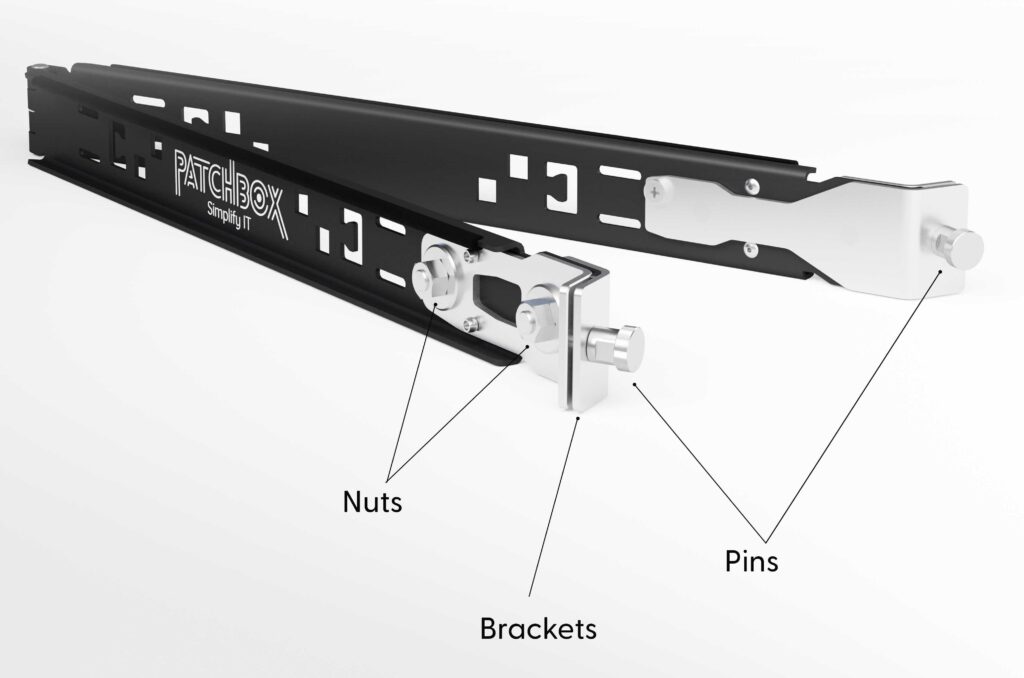
Krok 1:
Urządzenie Setup.exe jest kompatybilne zarówno z otworami gwintowanymi, jak i kwadratowymi. Domyślnie jest on wyposażony w śruby do otworów kwadratowych. W przypadku szafy sieciowej z otworami gwintowanymi należy najpierw wymienić śruby.
Krok 2:
Poluzuj śruby na obu wspornikach za pomocą klucza (10 mm lub 3/8″) i zdejmij je.
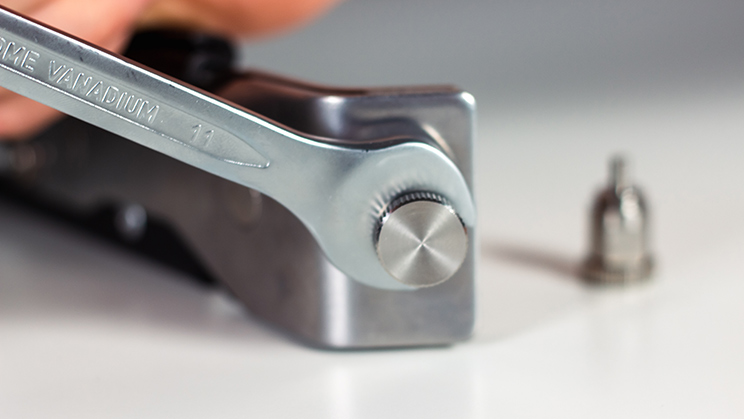
Krok 3:
Teraz weź pozostałe śruby i umieść je w otworach.
Krok 4:
Wyreguluj wsporniki: Wsporniki mogą być ustawione zbyt szeroko lub zbyt wąsko w stosunku do grubości szyny 19".
Krok 5:
Aby go wyregulować, poluzuj obie nakrętki po jednej stronie za pomocą klucza (13 mm lub 1/2″). Możesz teraz przesunąć wewnętrzną część wsporników i dopasować je do szyny 19".
Krok 6:
Po poluzowaniu nakrętek nasuń wsporniki Setup.exe na szynę 19", dociśnij je ręcznie i dokręć nakrętki. Wsporniki powinny przylegać do szyny 19", ale mogą mieć pewien luz. Zdejmij Setup.exe z szyny 19", a następnie ponownie dokręć nakrętki.
Krok 7:
Strona Setup.exe powinna być umieszczona o jedną jednostkę stelaża poniżej jednostki stelaża, w której ma zostać zamontowany sprzęt (maks. 50 kg/110 funtów). Dopasuj Setup.exe do szyny 19" - jeszcze jej nie otwieraj. Szyna 19" powinna zmieścić się pomiędzy wspornikami.
Krok 8:
Pociągnij sworzeń wspornika Setup.exe , upewniając się, że blokuje się on w otworze szyny 19".
Krok 9:
Zabezpiecz ponownie stronę Setup.exe po przeciwnej stronie, upewniając się, że sworzeń Setup.exeblokuje się w szynie 19".
Krok 10:
Strona Setup.exe ma dwie strony - jedną z gumą do bezpiecznego trzymania laptopa, a drugą do instalacji w celu łatwego wprowadzenia sprzętu do szafy sieciowej.
Krok 11:
Aby wyjąć Setup.exe, pociągnij za sworzeń, aby odblokować go z szyny 19". Zamknij stronę Setup.exe i powtórz proces po drugiej stronie.