
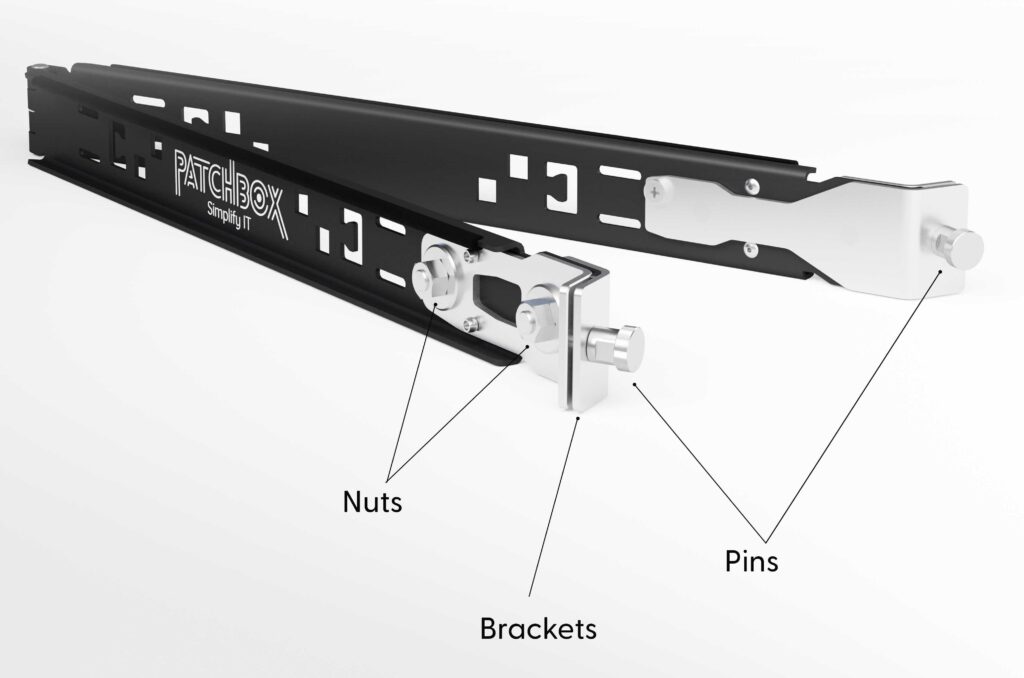
Fase 1:
Setup.exe è compatibile con i fori filettati e con i fori quadrati. Per impostazione predefinita, è dotato di bulloni per fori quadrati. Se si dispone di un rack di rete con fori filettati, è necessario cambiare i bulloni.
Fase 2:
Allentare i bulloni di entrambe le staffe con una chiave (10 mm o 3/8″) e rimuoverli.
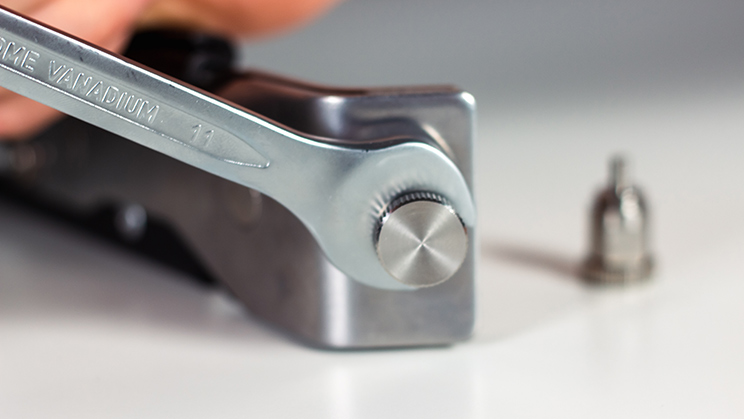
Passo 3:
Ora prendete gli altri bulloni e inseriteli nei fori.
Passo 4:
Regolare le staffe: Le staffe potrebbero essere troppo larghe o strette per lo spessore del binario da 19".
Passo 5:
Per regolarla, allentare entrambi i dadi su un lato con una chiave (13 mm o 1/2″). Ora è possibile far scorrere la parte interna delle staffe e regolarla in base alla guida da 19".
Passo 6:
Con i dadi allentati, far scorrere le staffe Setup.exe sul binario da 19", spingerle insieme a mano e serrare i dadi. Le staffe devono essere ben salde sul binario da 19", ma possono avere un certo margine di manovra. Rimuovere Setup.exe dalla guida da 19" e serrare nuovamente i dadi.
Passo 7:
Il sito Setup.exe deve essere posizionato un'unità rack sotto l'unità rack in cui si desidera montare l'hardware (max. 50 kg). Allineare Setup.exe alla guida da 19" - non aprirlo ancora. Il binario da 19" deve inserirsi tra le staffe.
Passo 8:
Tirare il perno della staffa Setup.exe , assicurandosi che si blocchi nel foro della guida da 19".
Passo 9:
Fissare nuovamente Setup.exe al lato opposto, assicurandosi che il perno di Setup.exesi blocchi nella guida da 19".
Passo 10:
Setup.exe ha due lati: uno in gomma per tenere saldamente il portatile e l'altro per l'installazione, per guidare facilmente l'hardware nel rack di rete.
Passo 11:
Per rimuovere Setup.exe, tirare il perno per sbloccarlo dalla guida da 19". Chiudere Setup.exe e ripetere la procedura sull'altro lato.