Preden začnete
Kako idealno uporabljati patchbox.one
Če želite kar najbolje izkoristiti svojo mrežno omaro, priporočamo, da med dva patchbox vstavite 48-portno stikalo.one Če uporabljate 24-portno stikalo, postavite patchbox.one med stikalo in povezovalno ploščo. Poskusite patchbox.one vedno namestiti tik ob stikalu, da boste dosegli logiko 1:1 med kabli in priključki stikala. Razdalja do omrežnih komponent naj bo kratka. Ker so naše kasete na voljo v treh različnih dolžinah kablov, uporabite pravilen položaj v okvirju, da pokrijete zahtevane razdalje.
Naše kasete lahko uporabite obrnjene navzdol, če je stikalo, na katerega povezujete, pod vašim patchbox.one, ali pa obrnete vsako drugo kaseto, ko povezujete 24-portno stikalo. S tem zagotovite poravnavo kablov. Zato jih ni treba obračati ali upogibati, da bi jih lahko preklopili v vrata.
Začnimo
Namestitev Mounting Rails
Mounting Rails so priložene Mounting Rails pri patchbox.one 30RU ali če ste naročili patchbox.one Frame posamično. Če želite namestiti patchbox.one 8RU in ga nameravate uporabljati samo s patchbox.one Cassettes / 8RU, preskočite ta korak in nadaljujte pri »Namestitev patchbox.one Frame z /dev/mount«.
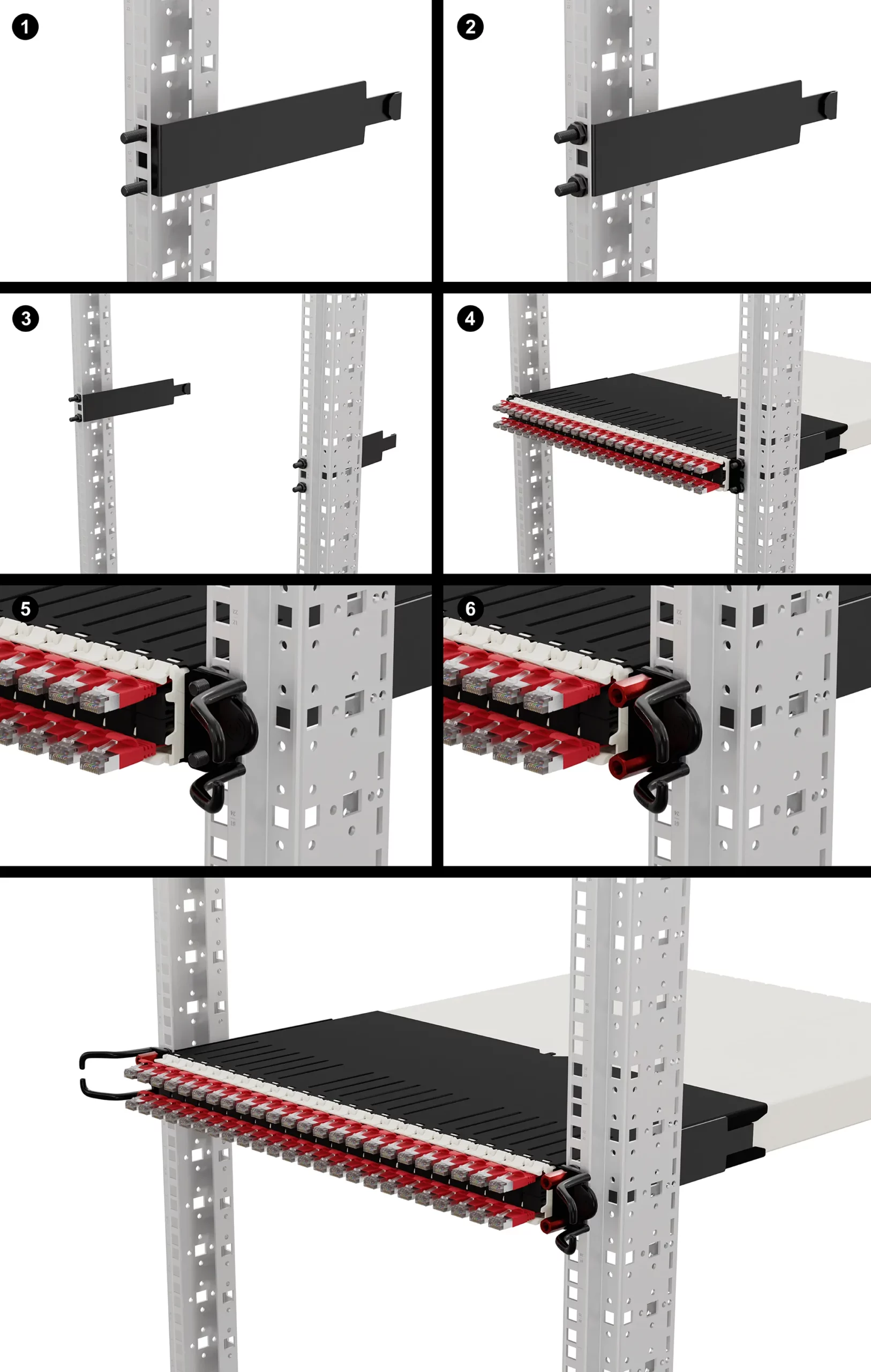
Korak 1: Imate dve identični Mounting Rails. Lahko ju uporabite na levi ali desni strani, vendar mora biti njihov kavljev obrnjen navznoter.
Korak 2: Vzemite pritrdilno tirnico in vodite njen navoj iz notranjosti stojala skozi luknje 19-palčne tirnice. Kljuka na koncu pritrdilne tirnice mora biti obrnjena navznoter. (glej spodnjo sliko)
Korak 3: Z obema prirobnicama zategnite pritrdilno tirnico. Postopek ponovite na drugi 19-palčni tirnici.
Namestitev patchbox.one na Mounting Rails
Korak 1: Namestite Mounting Rails.
Korak 2: Na obeh Mounting Rails so kavlji, ki morajo biti obrnjeni navznoter omrežnega stojala. Ta kavlji bodo držali vaš patchbox.one okvir.
Korak 3: Da bi to dosegli, previdno vodite in potisnite vaš patchbox.one okvir. Kljuko Mounting Rails zasukati v izrez, ki je namenjen za ta namen.
Korak 4: Navoje Mounting Rails vstaviti v luknje na ušesih okvirja ali vašega patchbox.one 30RU. Sedaj dodajte Patchcatch na obe strani med okvirjem in prirobnicami in ga pritrdite s šestkotnimi maticami.
Namestitev patchbox.one / Okvir z /dev/mount
Če namestite patchbox.one 8RU, prosimo, da pozorno preberete ta navodila. Če želite namestiti patchbox.one 30RU, okvir s patchbox.one kasetami / 30RU ali celo kasetami PATCHBOX zadnje generacije, prosimo, da uporabite Mounting Rails, ne pa /dev/mounts. Navodila za namestitev najdete zgoraj.
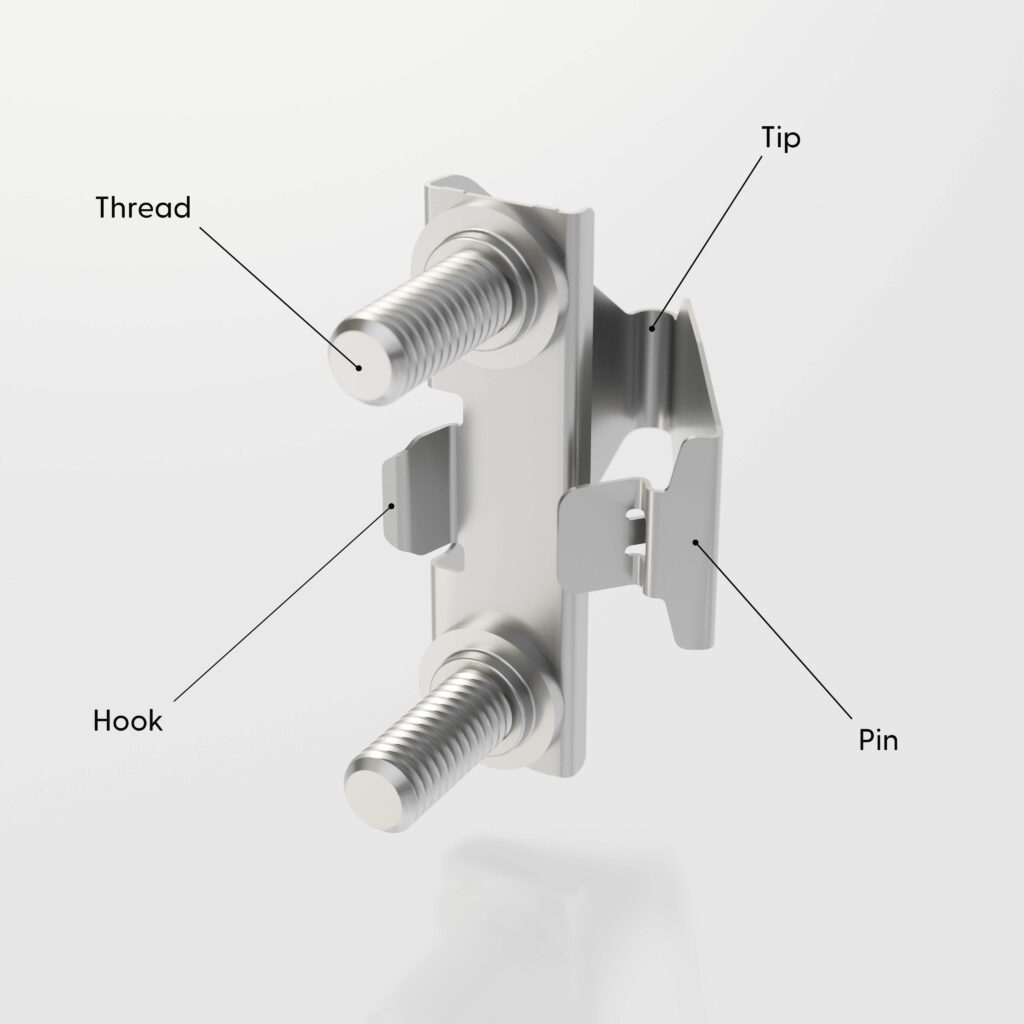
Korak 1: /dev/mount se prilega v stojala s kvadratnimi luknjami s specifikacijami EIA-310. Največja obremenitev na RU je 15 kg (33 funtov).
Korak 2: Kako držati /dev/mount - sredinec položite na sam konec /dev/mount, konico, kazalec za zgornjo nit, prstanec pa za spodnjo nit. Palec mora biti nameščen na sponki.
Korak 3: Nastavite /dev/mount na 19-palčno tirnico z navojem, ki je obrnjen proti vam. Vodite /dev/mount izza tirnice. Navoji se morajo ujemati z zgornjo in spodnjo luknjo na enoti stojala, kavelj pa gre skozi srednjo luknjo. Kljuka se mora fiksirati z vodilom.
Korak 4: Prepričajte se, da držite /dev/mount naravnost. Konico rahlo potisnite proti sebi in pri tem s palcem potisnite sprednji konec sponke s strani proti 19-palčnemu vodilu, dokler se ne zaskoči.
5. korak: Zdaj vzemite strojno opremo (z največ 15 kg), ki jo želite namestiti, in jo namestite na niti /dev/mount.
Korak 6: Vzemite šestiloidne matice in jih ročno pritrdite. Samo ročno. Za zategovanje šestiložnih matic ne uporabljajte orodja! Največji navor 3 Nm - večji navor lahko deformira vašo 19-palčno tirnico in/ali vašo opremo.
Korak 7: Če želite odstraniti /dev/mount , potisnite konico od zadaj proti sebi in nato rahlo navznoter v mrežno stojalo. Priključena sponka mora popustiti. Odstranite zdaj izgubljen /dev/mount od zadaj in ga izvlecite iz 19-palčnega vodila.
Korak 8: Vzemite okvir in ga potisnite v stojalo ter ga namestite na navoje /dev/mount, tako da so ušesa stojala obrnjena proti vam.
Korak 9: Zdaj na obeh straneh med tirnico in okvirjem dodajte lovilec Patchcatch in ju pritrdite s šestrobimi maticami /dev/mount .
Montaža naprave Patchcatch
Korak 1: Patchcatch namestite med patchbox opremo/patchbox.one in 19-palčno tirnico - ali če ste ga že namestili: Če ste na voljo za pritrditev opreme ali patchbox..one, sprostite šestiložno matico/vijak. Šestilapne matice/vijaka ni treba odstraniti! Lahko jo rahlo popustite.
Korak 2: Patchcatch potisnite med 19'' tirnico in patchbox opremo/patchbox.one Dolge sponke naprave Patchcatch morajo biti obrnjene vstran in na strani omrežnega nosilca.
Korak 3: Pritrdite ga s šestilastimi maticami.
Kako uporabljati okvir
V primeru, da imate predizdelan patchbox.one / 30RU, bo okvir že napolnjen s kasetami. Če ste naročili okvir s posameznimi kasetami, morate kasete najprej vstaviti v okvir. Če je vaša patchbox.one že sestavljena, lahko preskočite prve tri korake in nadaljujete s korakom 4.
Korak 1: Po uspešni namestitvi okvirja je treba dodati kasete. Svojo kaseto vzemite pokonci s kabli obrnjenimi proti vam - z jezičkom konektorja RJ45 na vrhu, da jo povežete s stikalom nad patchbox.one. Ali s priključkom RJ45 na dnu, če je stikalo, ki ga želite povezati, pod vašo patchbox.one. S tem se izognete upogibanju kabla. Pri povezovanju stikala s 24 priključki obrnite vsako drugo kaseto navzdol, da se izognete zvijanju kabla na kratki progi.
Korak 2: Kaseto potisnite v okvir, dokler ne zaslišite klika - to pomeni, da je kaseta zaklenjena v okvir.
Korak 3: Okvir napolnite s kasetami.
Korak 4: Če želite odstraniti kaseto, nekoliko povlecite priključek/kabel in stisnite zgornjo in spodnjo ključavnico kasete, da jo odklenete z okvirja. Med stiskanjem obeh ključavnic preprosto povlecite kaseto.
Zaklepanje in odklepanje kabelskega zapornika
Korak 1: Na sprednji strani vsake kasete sta dva gumba - zgornji je zamašek za en konec kabla, spodnji je zamašek za drugi konec kabla.
Korak 2: Z vlečenjem kabla se samodejno odklene kabelski omejevalnik - glede na to, katero stran potegnete, se odklene samo ustrezni kabelski omejevalnik, medtem ko druga stran ostane zaklenjena.
Korak 3: Če želite ponovno zakleniti kabelski zamašek, ga preprosto potisnite navznoter.
Korak 4: Kabli ne smejo biti napete. Prepleti svoj kabel (v določenem obsegu regalnih enot kasete), nato vodi kabel do lovilca Patchcatch v isti regalni enoti kot strojna oprema, na katero si prepletel, nato vodi kable do lovilca Patchcatch v isti regalni enoti kot tvoj patchbox.one - in na koncu ne pozabi zakleniti zaporke kabla. Če je stikalo tik nad ali pod vašo patchbox.one, lahko zaradi kratke razdalje preskočite napravo Patchcatch. Ker uporabljate lovilec Patchcatch, ne potrebujete dodatnih kabelskih upravljalnikov. Zelo priporočamo, da ne uporabljate nobenega drugega upravljanja kablov razen Patchcatch - to bo verjetno povzročilo kabelsko špagetanje in slabo vzdrževalnost.
5. korak: Če želite kabel izvleči, se prepričajte, da ste odklenili omejevalnik kabla. Če je zaporka kabla še vedno aktivna, kablov ne smete izvleči, prav tako jih ne morete pravilno izvleči.
Urejanje predloge ID-oznake
Korak 1:
Odprite urejevalno predlogo PDF s programom za branje PDF. Za najboljšo izkušnjo priporočamo uporabo programa Adobe Acrobat Reader, vendar je PDF združljiv tudi s programi Preview, Google PDF Viewer, Foxit Reader in mnogimi drugimi. Priložena datoteka ZIP vključuje dve možnosti: predlogo ID-oznake z eno vrstico in predlogo ID-oznake z dvema vrsticama. Izberite različico, ki najbolj ustreza vašim potrebam.
Korak 2:
Kliknite, da izpolnite celice v datoteki .pdf in napišite svojo dokumentacijo. V polje „Opombe“ vnesite informacije o stojalu/prostoru, ki ga dokumentirate. Priporočamo, da kable označite in identificirate v skladu s standardom TIA-606-C.
Tiskanje.one patchbox.one
Korak 1:
Odprite pladenj tiskalnika in odstranite vse liste papirja. V pladenj vstavite papir ID Label A4 in ga zaprite. Pozor! Različni tiskalniki lahko uporabljajo različne nastavitve usmerjenosti, zato priporočamo, da opravite preskusno tiskanje, da ugotovite pravilno usmerjenost pladnja.
Korak 2:
Ustrezno spremenite nastavitve tiskalnika: „Portrait“ (Pokončno), spremenite velikost strani na A4 in „Scale: 100%“ (Lestvica: 100 %).
Korak 3:
Vzemite natisnjen papir z identifikacijskimi nalepkami in odstranite nalepke, da jih dodate v patchbox.one Brake.
Postavite jih na patchbox.one Zavorni sistem
Korak 1:
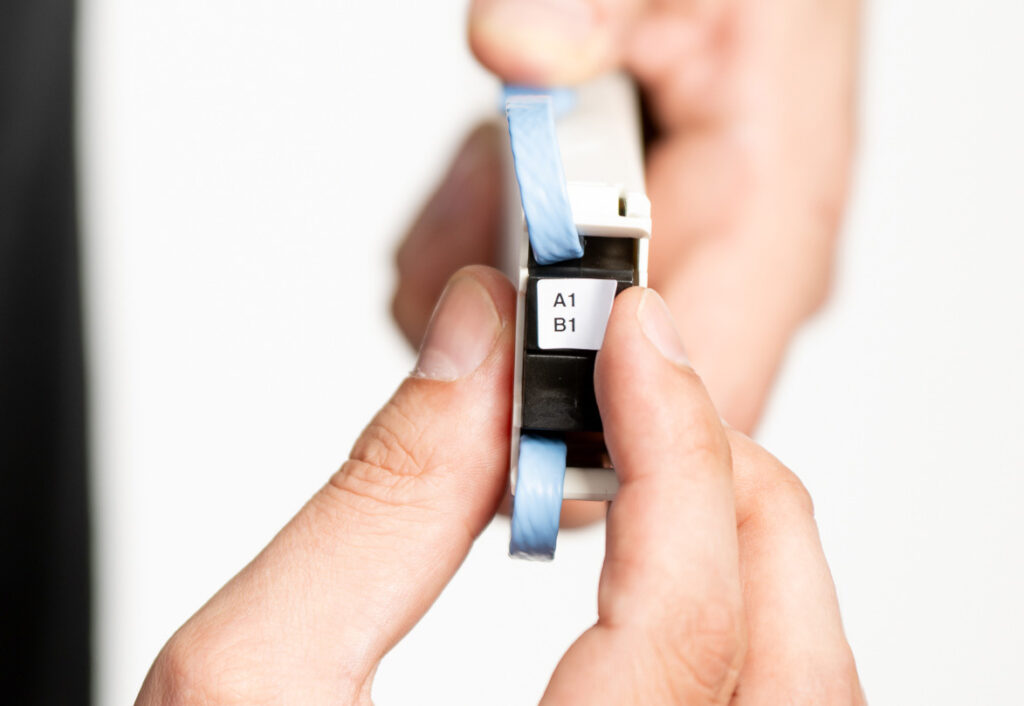
Ko ste uspešno uredili in natisnili svoje patchbox.one ID-Labels, je čas, da jih dodate na svojo kaseto. Odlepite nalepko ID-Label iz lista papirja.
Korak 2:
Uporabnikom priporočamo, da kasete označijo, preden končajo s pritrjevanjem nosilca. Pozorno si oglejte zavoro na sprednji strani kasete in nalepko namestite na površino. Trdno pritisnite, da se lepilo prilepi na površino zavore.
Korak 3:
Za odstranitev preprosto odlepite nalepko z zavore.
Kako popraviti in kam naj popravim?
Korak 1: Če želite preplesti kabel, sprostite kabelski zamašek tako, da potegnete kabel.
Korak 2: Priporočamo, da je razdalja med patchbox.one in stikalom kratka. Najboljši primer:.one tik nad/pod stikalom.
Korak 3: Prepletajte kabel (v določenem obsegu regalnih enot kasete), nato vodite kabel do lovilca Patchcatch v isti regalni enoti, kot je strojna oprema, na katero ste prepletli kabel, nato vodite kabel do lovilca Patchcatch v isti regalni enoti, kot je vaša patchbox.one - in ne pozabite na koncu zakleniti zaporko za kabel. Če je stikalo tik nad ali pod vašo patchbox.one, lahko zaradi kratke razdalje preskočite napravo Patchcatch. Ker uporabljate lovilec Patchcatch, ne potrebujete dodatnih kabelskih upravljalnikov. Zelo priporočamo, da ne uporabljate nobenega drugega upravljanja kablov razen Patchcatch - to bo verjetno povzročilo kabelsko špagetanje in slabo vzdrževalnost.
Kako uporabljati Blind Panels
Korak 1: Blind Panels zgornje ali spodnje strani, lahko se uporabljajo v obe smeri. Držite jih v skladu s spodnjo sliko.
Korak 2: Malo pritisnite in postavite slepo ploščo na prosto mesto v okvirju, kamor običajno namestite kaseto, da jo prekrijete.
Korak 3: Če želite odstraniti slepo ploščo, ponovite postopek in jo izvlecite.