Før du begynder
Sådan bruger du ideelt set patchbox.one
For at få mest muligt ud af dit netværksrack anbefaler vi, at du placerer en 48-portsswitch mellem to patchbox.one Hvis du bruger en 24-portsswitch, skal du placere patchbox..one mellem switchen og patchpanelet. Prøv altid at montere patchbox.one lige ved siden af din switch for at få en 1:1-logik mellem kabler og switch-porte. Hold afstanden til netværkskomponenterne kort. Da vores kassetter fås i tre forskellige kabellængder, skal du bruge den korrekte position i rammen for at dække de nødvendige afstande.
Vores kassetter kan bruges på hovedet, hvis den switch, du patcher til, ligger under din patchbox.one eller ved at vende hver anden kassette, når du patcher en 24-ports switch. Det sikrer, at kablerne bliver rettet ud. Derfor behøver de ikke at blive drejet eller bøjet for at blive patchet i porten.
Lad os begynde
Montering af Mounting Rails
Mounting Rails leveres Mounting Rails med en patchbox.one 30RU, eller hvis du har bestilt en patchbox.one Frame separat. Hvis du vil installere en patchbox.one 8RU og kun har til hensigt at bruge den med patchbox.one Cassettes / 8RU, skal du springe dette trin over og fortsætte med "Montering af patchbox.one Frame med en /dev/mount".
Trin 1: Du har to identiske Mounting Rails. De kan bruges enten på venstre eller højre side, men deres krog skal vende indad.
Trin 2: Tag en monteringsskinne, og før dens gevind inde fra stativet gennem hullerne i 19"-skinnen. Krogen for enden af monteringsskinnen skal vende indad. (se billedet nedenfor)
Trin 3: Brug de to flanger til at spænde monteringsskinnen. Gentag processen på den anden 19" skinne.
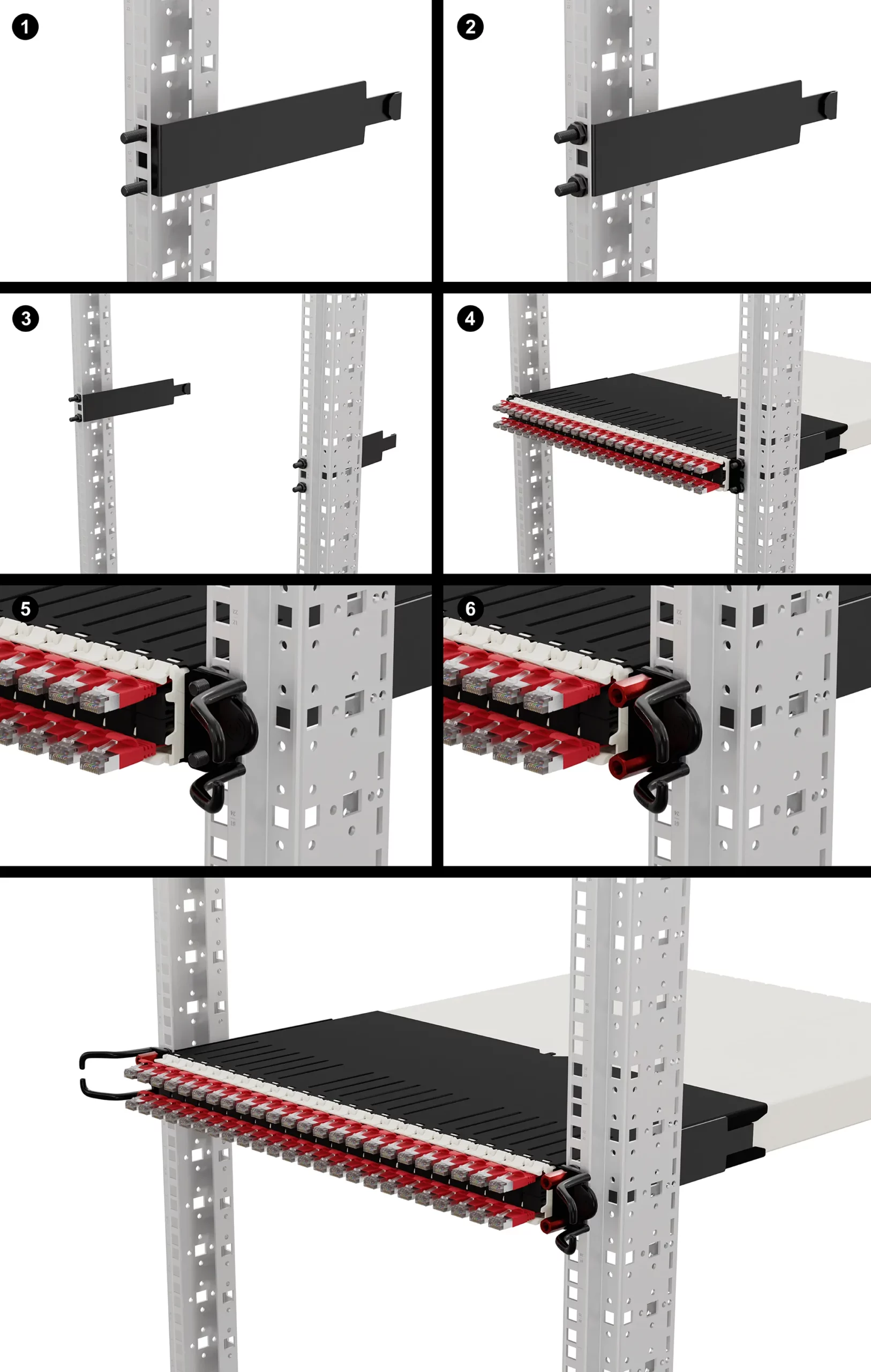
Montering af patchbox.one på Mounting Rails
Trin 1: Monter monteringssk Mounting Railsne.
Trin 2: Der er kroge på begge Mounting Rails, som skal vende indad mod netværksstativet. Denne krog holder din patchbox.one ramme.
Trin 3: For at opnå dette skal du forsigtigt føre og skubbe din patchbox.one ramme på plads. Krogen på Mounting Rails hænges fast i den udskæring, der er beregnet til dette formål.
Trin 4: Gevindene på Mounting Rails sættes i hullerne i rammen eller din patchbox.one 30RU. Tilføj nu Patchcatch på begge sider mellem rammen og flangerne, og stram det med sekskantmøtrikkerne.
Montering af patchbox.one / Frame med en /dev/mount
Hvis du installerer en patchbox.one 8RU, skal du læse denne vejledning omhyggeligt. Hvis du vil installere en patchbox.one 30RU, en ramme med patchbox.one kassetter / 30RU eller endda sidste generations PATCHBOX kassetter, skal du bruge Mounting Rails, ikke /dev/mounts. Du kan finde installationsvejledningen ovenfor.
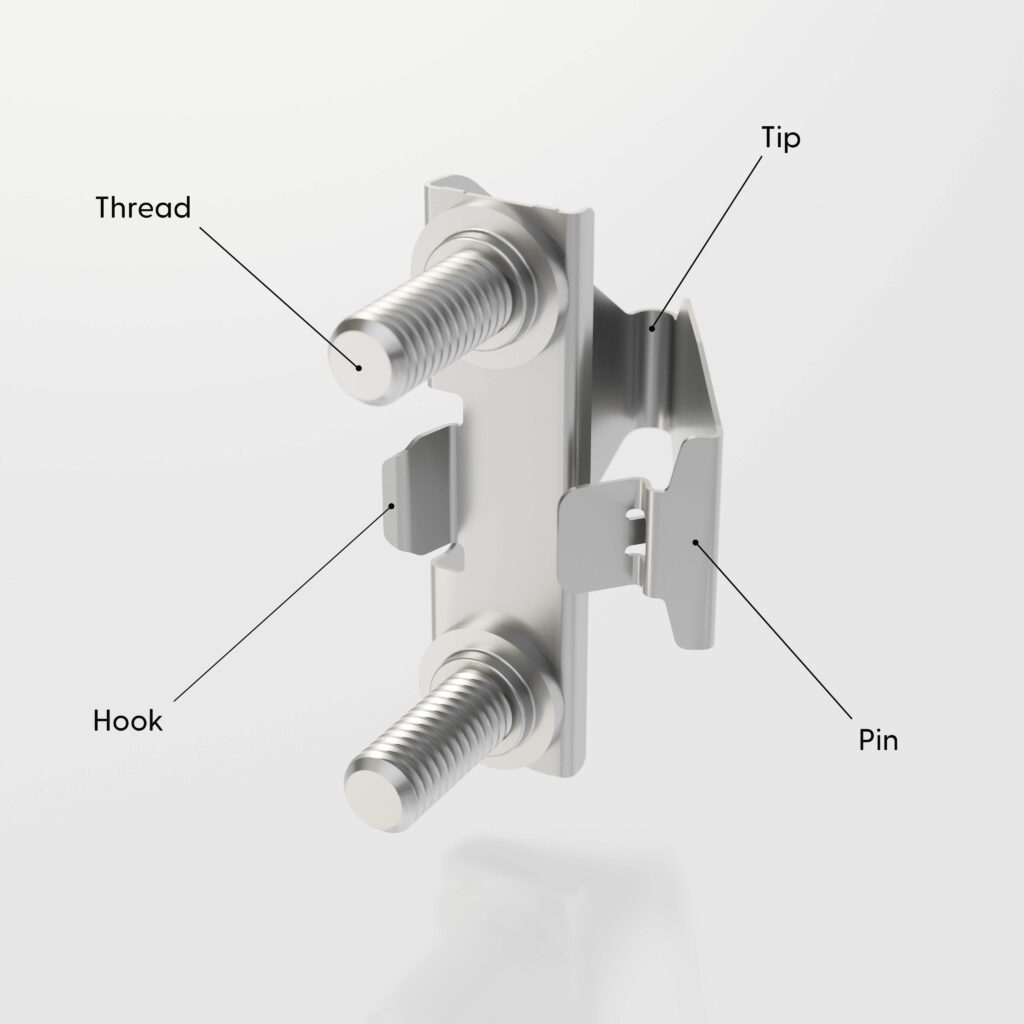
Trin 1: /dev/mount passer i racks med firkantede huller og EIA-310-specifikationer. Den maksimale belastning per RU er 15 kg (33 lbs).
Trin 2: Sådan holder /dev/mount - placer langfingeren på den yderste ende af /dev/mount, spidsen, pegefingeren bag den øverste tråd og ringfingeren bag den nederste tråd. Tommelfingeren skal placeres på klipset.
Trin 3: Juster /dev/mount til 19"-skinnen med gevindene vendt mod dig. Før /dev/mount ind fra bagsiden af skinnen. Gevindene skal flugte med det øverste og nederste hul i rack-enheden, og krogen skal gå gennem det midterste hul. Krogen skal låse med skinnen.
Trin 4: Sørg for at holde /dev/mount lige. Skub spidsen lidt ind mod dig, og brug samtidig tommelfingeren til at skubbe den forreste ende af clipsen fra siden mod 19"-skinnen, indtil den klikker på plads.
Trin 5: Tag nu den hardware (med 15 kg eller mindre), du vil installere, og placer den på trådene i /dev/mount.
Trin 6: Tag sekskantmøtrikkerne, og spænd dem fast med hånden. Kun med hånden. Brug ikke værktøj til at spænde sekskantmøtrikkerne! Maksimalt drejningsmoment på 3 Nm - mere kan deformere din 19"-skinne og/eller dit udstyr.
Trin 7: For at afmontere /dev/mount skal du skubbe spidsen bagfra mod dig og derefter lidt indad på netværksracket. Den fastklemte klemme bør give slip. Fjern den nu tabte /dev/mount bagfra, og tag den ud af 19"-skinnen.
Trin 8: Tag din Frame, og skub den ind i rackenheden og på gevindene på /dev/mount, med rackørerne vendt mod dig.
Trin 9: Tilføj nu Patchcatch på begge sider mellem skinnen og rammen, og brug sekskantmøtrikkerne på /dev/mount til at fastgøre dem.
Montering af patchcatch
Trin 1: Placer Patchcatch mellem patchbox.one og 19"-skinnen - eller hvis du allerede har installeret den: Løsn sekskantmøtrikken/skruen, der bruges til at fastgøre din hardware eller din patchbox..one. Sekskantmøtrikken/skruen behøver ikke at blive fjernet! Det er helt fint at løsne den lidt.
Trin 2: Skub Patchcatch ind mellem 19''-skinnen og patchbox.one De lange klemmer på Patchcatch skal vende væk fra og til siderne af dit netværksrack.
Trin 3: Fastgør den med sekskantmøtrikkerne.
Sådan bruger du rammen
Hvis du ejer en formonteret patchbox.one , er rammen allerede fyldt med kassetter. Hvis du har bestilt en ramme med individuelle kassetter, skal du først skubbe kassetterne ind i din ramme. Hvis din patchbox.one allerede er samlet, kan du springe de første 3 trin over og fortsætte med trin 4.
Trin 1: Når du har monteret rammen, er det tid til at tilføje dine kassetter. Tag din kassette oprejst med kablerne vendt mod dig - med fanen på RJ45-stikket øverst for at patche til en switch over patchbox.one Eller med RJ45-stikket i bunden, hvis den switch, du vil patche til, ligger under din patchbox..one. På den måde undgår man at bøje kablet. Når du patcher en 24-portsswitch, skal du vende hver anden kassette på hovedet for at undgå at vride kablet på kort sigt.
Trin 2: Skub din kassette ind i rammen, indtil du hører en kliklyd - det betyder, at din kassette er låst fast i rammen.
Trin 3: Fyld din ramme med dine kassetter.
Trin 4: For at fjerne en kassette skal du trække stikket/kablet lidt til og klemme på kassettens øverste og nederste lås for at låse den op fra rammen. Mens du klemmer begge låse, skal du blot trække i kassetten.
Låsning og oplåsning af kabelstopperen
Trin 1: På forsiden af hver kassette er der to knapper - den øverste er kabelstopperen til den ene ende af kablet, den nederste er kabelstopperen til den anden.
Trin 2: Når du trækker i kablet, låses kabelstopperen automatisk op - afhængigt af hvilken side du trækker i, låses kun den tilsvarende kabelstopper op, mens den anden side forbliver låst.
Trin 3: For at låse kabelstopperen igen skal du blot skubbe kabelstopperen ind.
Trin 4: Der må ikke være nogen spænding på dine kabler. Patch dit kabel (inden for det angivne interval af rack-enheder på din kassette), før derefter kablet til Patchcatch i samme rack-enhed som den hardware, du har patchet til, før derefter kablerne til Patchcatch i samme rack-enhed som din patchbox.one - og glem ikke at låse kabelstopperen i enden. Hvis switchen er lige over eller under din patchbox.one, kan du springe Patchcatch over på grund af den korte afstand. Og da du bruger Patchcatch, har du ikke brug for yderligere kabelstyring. Vi anbefaler på det kraftigste, at du ikke bruger anden kabelstyring end Patchcatch - det vil sandsynligvis resultere i kabelspaghetti og dårlig vedligeholdelsesevne.
Trin 5: For at trække kablet tilbage skal du sørge for at låse kabelstopperen op. Hvis kabelstopperen stadig er aktiv, kan kablerne ikke trækkes ud, og de kan heller ikke trækkes ordentligt tilbage.
Redigering af ID-mærkatskabelonen
Trin 1:
Åbn den redigerbare PDF-skabelon med en PDF-læser. Vi anbefaler at bruge Adobe Acrobat Reader for at få den bedste oplevelse, men PDF-filen er også kompatibel med Preview, Google PDF Viewer, Foxit Reader og mange andre. Den medfølgende ZIP-fil indeholder to muligheder: en ID-label-skabelon med én linje og en ID-label-skabelon med to linjer. Vælg den version, der bedst passer til dine behov.
Trin 2:
Klik for at udfylde cellerne i .pdf-filen og skriv din dokumentation. Brug feltet "Noter" til at tilføje oplysninger om det rack/rum, du dokumenterer. Vi anbefaler, at kabler mærkes og identificeres i henhold til TIA-606-C-standarden.
Udskrivning af patchbox.one
Trin 1:
Åbn printerens papirbakke og fjern alle papirark. Læg ID Label A4-papiret i bakken og luk den. Vær opmærksom! Forskellige printere kan have forskellige retningsindstillinger. Vi anbefaler, at du udfører en testudskrivning for at fastslå den korrekte retning af bakken.
Trin 2:
Rediger dine printerindstillinger i overensstemmelse hermed: "Portræt", ændr sidestørrelsen til A4 og "Skalering: 100 %".
Trin 3:
Tag det udskrevne ID-etiketpapir, og træk etiketterne af for at tilføje dem til patchbox.one Brake.
Placer dem på patchbox.one Brake
Trin 1:
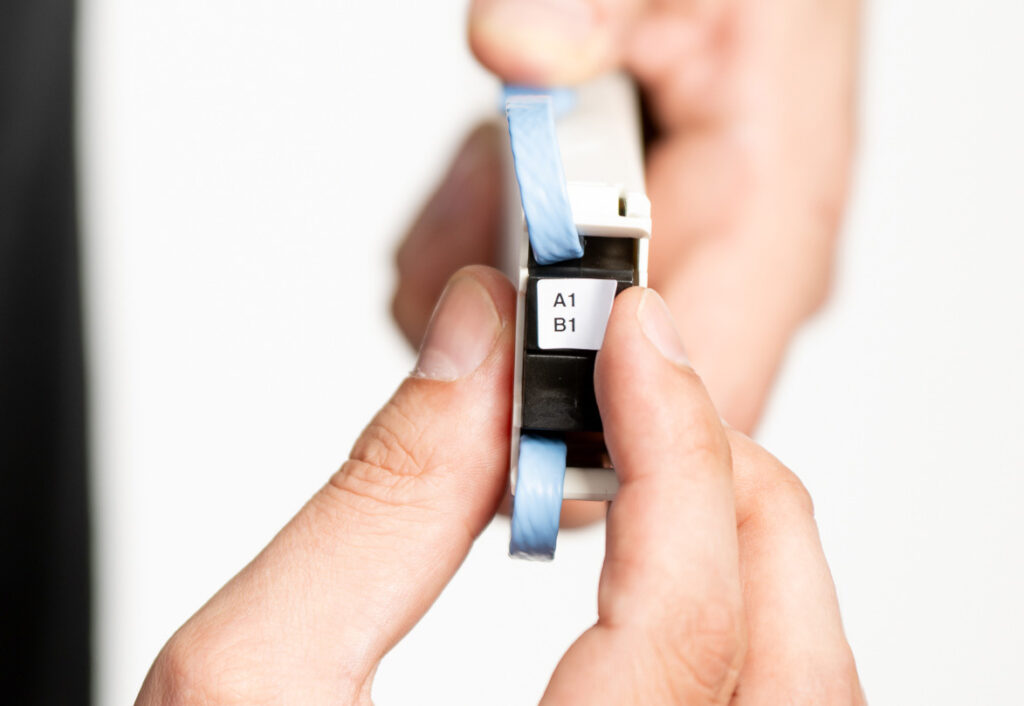
Når du har redigeret og udskrevet dine patchbox.one ID-etiketter, er det tid til at sætte dem på din kassette. Træk ID-etiketten af papirarket.
Trin 2:
Vi anbefaler brugerne at mærke kassetterne, inden de er færdige med at montere dem på stativet. Se nøje på bremsen på forsiden af dine kassetter, og placér mærkaten over overfladen. Tryk fast, så klæbemidlet binder sig til bremseoverfladen.
Trin 3:
For at fjerne det skal du blot trække etiketten af bremsen.
Hvordan patcher jeg, og hvor skal jeg patche til?
Trin 1: For at lappe et kabel skal du frigøre kabelstopperen ved at trække i kablet.
Trin 2: Vi anbefaler, at du holder afstanden mellem patchbox.one og din switch kort. Det bedste tilfælde: patchbox.one er lige over/under kontakten.
Trin 3: Patch dit kabel (inden for det angivne interval af rack-enheder på din kassette), før derefter kablet til Patchcatch i samme rack-enhed som den hardware, du har patchet til, før derefter kablerne til Patchcatch i samme rack-enhed som din patchbox.one - og glem ikke at låse kabelstopperen i enden. Hvis switchen er lige over eller under din patchbox.one, kan du springe Patchcatch over på grund af den korte afstand. Og da du bruger Patchcatch, har du ikke brug for yderligere kabelstyring. Vi anbefaler på det kraftigste, at du ikke bruger anden kabelstyring end Patchcatch - det vil sandsynligvis resultere i kabelspaghetti og dårlig vedligeholdelsesevne.
SåBlind Panels bruges blindpanelerne
Trin 1: Blind Panels op- eller underside, de kan bruges begge veje. Hold det som vist på billedet nedenfor.
Trin 2: Tryk lidt, og placer Blind Panel på et åbent sted i din ramme - hvor du normalt sætter en kassette - for at dække det.
Trin 3: For at fjerne blindpanelet skal du blot gentage processen og trække det ud.