Predtým, ako začnete
Ako ideálne používať patchbox.one
Ak chcete čo najlepšie využiť sieťový stojan, odporúčame umiestniť 48-portový prepínač medzi dva patchbox.one. Pri použití 24portového prepínača umiestnite patchbox.one medzi prepínač a patch panel. Snažte sa vždy namontovať patchbox.one hneď vedľa prepínača, aby ste dosiahli logiku 1:1 medzi káblami a portami prepínača. Vzdialenosť od sieťových komponentov udržiavajte krátku. Keďže naše kazety sú k dispozícii v troch rôznych dĺžkach káblov, použite správnu polohu v ráme na pokrytie požadovaných vzdialeností.
Naše kazety sa môžu používať hore nohami v prípade, že prepínač, na ktorý sa pripája, je pod vaším patchbox.one, alebo otočením každej druhej kazety pri pripájaní 24-portového prepínača. Týmto postupom sa zabezpečí narovnanie káblov. Preto ich netreba otáčať ani ohýbať, aby sa dali patchovať do portu.
Začnime
Montáž Mounting Rails
Mounting Rails sa dodávajú Mounting Rails s patchbox.one 30RU alebo ak ste si objednali patchbox.one Frame samostatne. Ak chcete nainštalovať patchbox.one 8RU a máte v úmysle používať ho iba s patchbox.one Cassettes / 8RU, tento krok preskočte a pokračujte v časti „Montáž patchbox.one Frame s /dev/mount“.
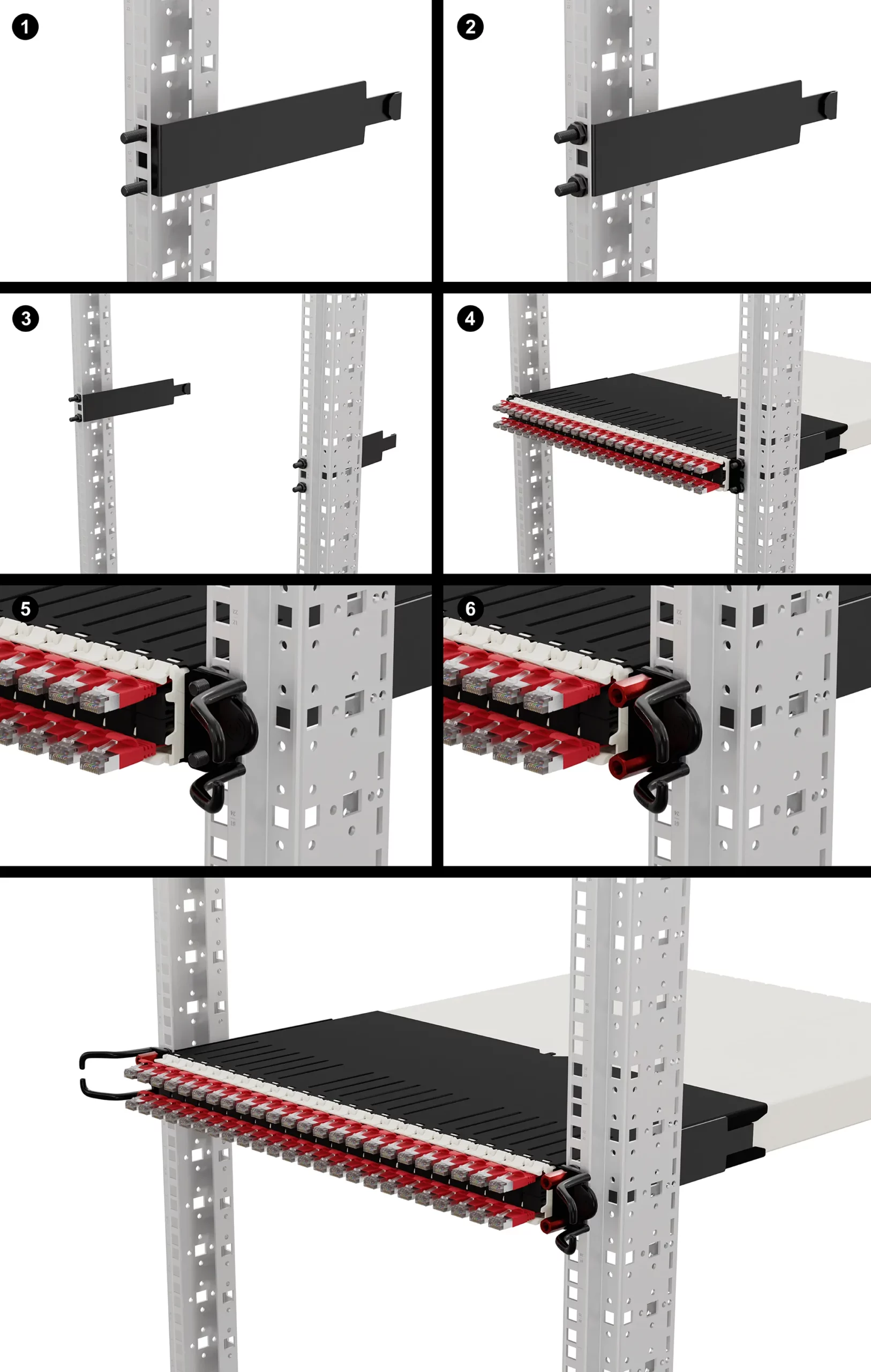
Krok 1: Máte dve identické Mounting Rails. Môžu sa použiť na ľavej alebo pravej strane, ale ich háčik musí smerovať dovnútra.
Krok 2: Vezmite montážnu lištu a veďte jej závity zvnútra stojana cez otvory 19" lišty. Háčik na konci montážnej lišty by mal smerovať dovnútra. (pozri obrázok nižšie)
Krok 3: Vezmite dve príruby a utiahnite montážnu lištu. Postup zopakujte aj na druhej 19" koľajnici.
Montáž patchbox.one na Mounting Rails
Krok 1: Namontujte Mounting Rails.
Krok 2: Na oboch Mounting Rails sa nachádzajú háčiky, ktoré by mali smerovať dovnútra sieťového racku. Tento háčik bude držať váš patchbox.one rám.
Krok 3: Na dosiahnutie tohto cieľa opatrne zasuňte a zasuňte patchbox.one rám. Háčik Mounting Rails zavesiť do výrezu určeného na tento účel.
Krok 4: Závity Mounting Rails byť zasadené do otvorov ušiek rámu alebo vášho patchbox.one 30RU. Teraz pridajte Patchcatch na oboch stranách medzi rám a príruby a utiahnite ho šesťhrannými maticami.
Montáž patchbox.one / Rámček s /dev/mount
Ak inštalujete patchbox.one 8RU, pozorne si prečítajte tento návod. Ak chcete inštalovať patchbox.one 30RU, rám s patchbox.one kazetami / 30RU alebo dokonca kazetami PATCHBOX poslednej generácie, použite Mounting Rails, nie /dev/mounts. Návod na inštaláciu nájdete vyššie.
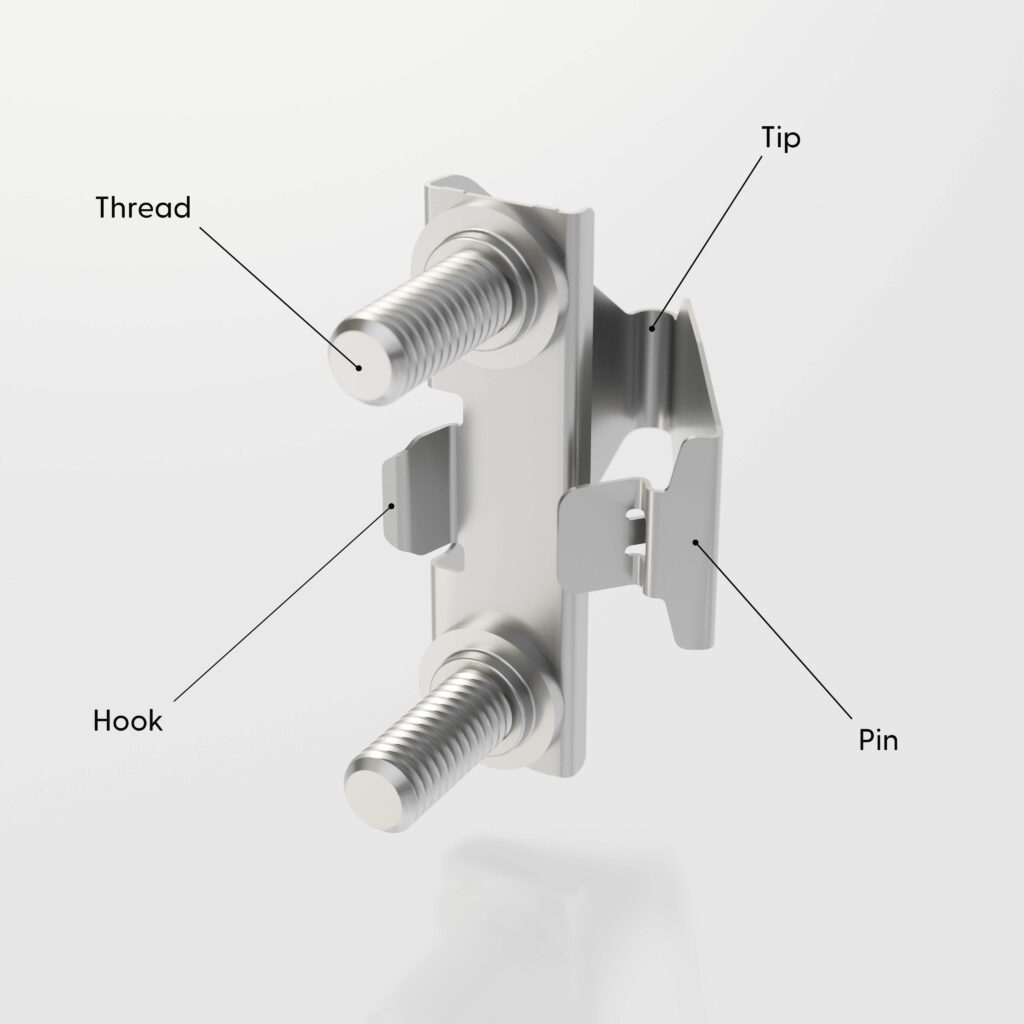
Krok 1: Zariadenie /dev/mount sa hodí do stojanov so štvorcovými dierovanými otvormi so špecifikáciami EIA-310. Maximálna nosnosť na RU je 15 kg (33 libier).
Krok 2: Ako držať /dev/mount - položte prostredník na samotný koniec /dev/mount, špičku, ukazovák za horný závit a prstenník za spodný závit. Palec by mal byť umiestnený na svorke.
Krok 3: Zarovnajte /dev/mount na 19" lištu závitom smerom k sebe. Vložte /dev/mount zozadu do lišty. Závity by mali byť zarovnané s horným a dolným otvorom stojanovej jednotky, pričom háčik prechádza stredným otvorom. Háčik sa musí zafixovať s koľajnicou.
Krok 4: Dbajte na to, aby ste /dev/mount držali rovno. Zatlačte hrot mierne k sebe a palcom pritom tlačte predný koniec svorky zo strany smerom k 19" koľajnici, kým nezapadne na miesto.
Krok 5: Teraz vezmite hardvér (s hmotnosťou 15 kg alebo menej), ktorý chcete nainštalovať, a umiestnite ho na závity /dev/mount.
Krok 6: Vezmite šesťhranné matice a upevnite ich rukou. Iba ručne. Na utiahnutie šesťhranných matíc nepoužívajte náradie! Maximálny krútiaci moment je 3 Nm - väčší môže deformovať 19" koľajnicu a/alebo vaše zariadenie.
Krok 7: Ak chcete odpojiť /dev/mount , zatlačte hrot zozadu smerom k sebe a potom mierne dovnútra sieťového stojana. Zaklapnutá svorka by sa mala uvoľniť. Odstráňte teraz stratený /dev/mount zozadu a vyberte ho z 19" lišty.
Krok 8: Vezmite rám a zasuňte ho do stojanovej jednotky a na závity /dev/mount, pričom uši stojana musia smerovať k vám.
Krok 9: Teraz pridajte západky Patchcatch na oboch stranách medzi koľajnicu a rám a na ich upevnenie použite šesťhranné matice /dev/mount .
Montáž zariadenia Patchcatch
Krok 1: Umiestnite zariadenie Patchcatch medzi patchbox.one a 19" lištu - alebo v prípade, že ste ho už nainštalovali: Uvoľnite šesťhrannú maticu/skrutku použitú na upevnenie hardvéru alebo patchbox.one. Šesťhrannú maticu/skrutku nie je potrebné odstraňovať! Stačí ju trochu povoliť.
Krok 2: Zasuňte zariadenie Patchcatch medzi 19'' koľajnicu a patchbox.one Dlhé svorky zariadenia Patchcatch by mali smerovať preč a do strán sieťového stojana.
Krok 3: Upevnite ho pomocou šesťhranných matíc.
Ako používať rám
V prípade, že vlastníte predmontovaný patchbox.one / 30RU, rám bude už naplnený kazetami. Ak ste si objednali rám s jednotlivými kazetami, musíte kazety do rámu najprv zasunúť. Ak je váš patchbox.one už zostavený, môžete preskočiť prvé 3 kroky a pokračovať krokom 4.
Krok 1: Po úspešnej montáži rámu je čas pridať kazety. Vezmite svoju kazetu zvisle s káblami smerom k sebe - s výstupkom konektora RJ45 na vrchu na prepojenie s prepínačom nad patchbox.one. Alebo s konektorom RJ45 na spodnej strane, ak je prepínač, ku ktorému chcete patchbox.one pripojiť, pod vaším patchbox.one. Týmto postupom sa vyhnete ohnutiu kábla. Pri patchovaní 24-portového prepínača otočte každú druhú kazetu hore nohami, aby ste sa vyhli skrúteniu kábla na krátkom úseku.
Krok 2: Kazetu zasúvajte do rámu, kým neuslyšíte cvaknutie - to znamená, že kazeta je v ráme zaistená.
Krok 3: Naplňte rámček kazetami.
Krok 4: Ak chcete vybrať kazetu, trochu potiahnite konektor/kábel a stlačte horný a dolný zámok kazety, aby ste ju odomkli od rámu. Pri stláčaní oboch zámkov jednoducho vytiahnite Kazetu.
Uzamknutie a odomknutie káblovej zarážky
Krok 1: V prednej časti každej kazety sú dve tlačidlá - horné je zarážka kábla pre jeden koniec kábla, spodné je zarážka kábla pre druhý koniec.
Krok 2: Zatiahnutím za kábel sa automaticky odomkne zarážka kábla - v závislosti od toho, za ktorú stranu zatiahnete, sa odomkne len príslušná zarážka kábla, zatiaľ čo druhá strana zostane zablokovaná.
Krok 3: Ak chcete zarážku kábla opäť zablokovať, jednoducho zatlačte zarážku kábla.
Krok 4: Káble by nemali byť napnuté. Prepojte kábel (v rámci určeného rozsahu rackových jednotiek vašej kazety), potom veďte kábel do Patchcatch v tej istej rackovej jednotke, ako je hardvér, na ktorý ste prepojili, potom veďte káble do Patchcatch v tej istej rackovej jednotke, ako je váš patchbox.one - a nezabudnite na konci uzamknúť zarážku kábla. Ak sa prepínač nachádza priamo nad alebo pod vaším patchbox.one, môžete Patchcatch vynechať kvôli krátkej vzdialenosti. A keďže používate Patchcatch, nepotrebujete žiadne ďalšie káblové manažéry. Dôrazne neodporúčame používať iné manažéry káblov ako Patchcatch - pravdepodobne to bude mať za následok káblové špagety a zlú udržiavateľnosť.
Krok 5: Ak chcete kábel zasunúť, uistite sa, že ste odblokovali zarážku kábla. Ak je zarážka kábla stále aktívna, káble by sa nemali dať vytiahnuť, ani ich nemožno správne zasunúť.
Úprava šablóny ID štítku
Krok 1:
Otvorte upraviteľnú šablónu PDF pomocou programu na čítanie PDF. Pre optimálny zážitok odporúčame použiť program Adobe Acrobat Reader, ale PDF je kompatibilný aj s programami Preview, Google PDF Viewer, Foxit Reader a mnohými ďalšími. Poskytnutý súbor ZIP obsahuje dve možnosti: šablónu ID štítku s jedným riadkom a šablónu ID štítku s dvoma riadkami. Vyberte si verziu, ktorá najlepšie vyhovuje vašim potrebám.
Krok 2:
Kliknutím vyplňte bunky v súbore .pdf a napíšte svoju dokumentáciu. Do poľa „Poznámky“ pridajte informácie o racku/miestnosti, ktorú dokumentujete. Odporúčame označiť a identifikovať káble podľa normy TIA-606-C.
Tlač.one patchbox.one
Krok 1:
Otvorte zásobník tlačiarne a vyberte všetky listy papiera. Vložte papier ID Label A4 do zásobníka a zatvorte ho. Pozor! Rôzne tlačiarne môžu používať rôzne nastavenia orientácie, odporúčame vykonať skúšobnú tlač, aby ste určili správnu orientáciu zásobníka.
Krok 2:
Upravte nastavenia tlačiarne podľa potreby: „Portrét“, zmeňte veľkosť stránky na A4 a „Mierka: 100 %“.
Krok 3:
Vezmite vytlačený papier s identifikačnými štítkami a odlepte štítky, aby ste ich mohli pridať do patchbox.one Brake.
Umiestnenie na patchbox.one Brzda
Krok 1:
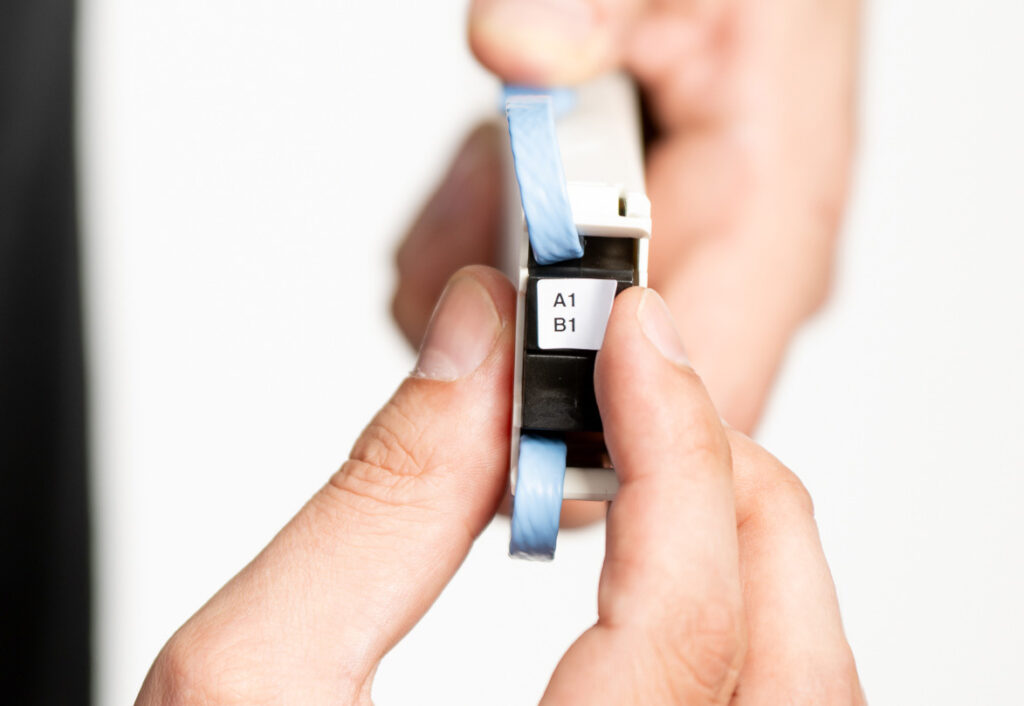
Po úspešnej úprave a vytlačení patchbox.one ID-Labels je čas pridať ich do kazety. Odlepte nálepku ID-Label z listu papiera.
Krok 2:
Odporúčame používateľom označiť kazety ešte pred dokončením montáže do stojana. Pozorne si prezrite brzdu na prednej strane kazety a umiestnite štítok na jej povrch. Pevne pritlačte, aby sa lepidlo dobre priľnulo k povrchu brzdy.
Krok 3:
Na odstránenie jednoducho odlepte štítok z brzdy.
Ako mám opraviť a kam mám opraviť?
Krok 1: Ak chcete prepojiť kábel, uvoľnite zátku kábla potiahnutím za kábel.
Krok 2: Odporúčame, aby vzdialenosť medzi patchbox.one a prepínačom bola krátka. V najlepšom prípade: patchbox.one sa nachádza priamo nad/pod prepínačom.
Krok 3: Prepojte kábel (v rámci určeného rozsahu rackových jednotiek vašej kazety), potom veďte kábel k zariadeniu Patchcatch v rovnakej rackovej jednotke ako hardvér, ku ktorému ste prepojili káble, potom veďte káble k zariadeniu Patchcatch v rovnakej rackovej jednotke ako váš patchbox.one - a nezabudnite na konci uzamknúť zarážku kábla. Ak sa prepínač nachádza priamo nad alebo pod vaším patchbox.one, môžete Patchcatch vynechať kvôli krátkej vzdialenosti. A keďže používate Patchcatch, nepotrebujete žiadne ďalšie káblové manažéry. Dôrazne neodporúčame používať iné manažéry káblov ako Patchcatch - pravdepodobne to bude mať za následok káblové špagety a zlú udržiavateľnosť.
Ako používať žal Blind Panelszie
Krok 1: Blind Panels hornú ani spodnú stranu, môžu sa používať oboma smermi. Držte ich podľa obrázku nižšie.
Krok 2: Trochu pritlačte a umiestnite zaslepovací panel do voľného priestoru v ráme - tam, kam zvyčajne umiestňujete kazetu - aby ste ju zakryli.
Krok 3: Ak chcete odstrániť zaslepovací panel, jednoducho zopakujte postup a vytiahnite ho.