Voordat je begint
Hoe gebruik je idealiter de patchbox.one
Om je netwerkrack optimaal te benutten, raden we aan om een 48-poorts switch tussen twee patchbox.one te plaatsen. Als je een 24-poorts switch gebruikt, plaats dan de patchbox.one tussen de switch en het patchpaneel. Probeer altijd de patchbox.one vlak naast je switch te monteren om een 1:1 logica tussen kabels en switchpoorten te krijgen. Houd de afstand tot de netwerkcomponenten kort. Aangezien onze Cassettes verkrijgbaar zijn in drie verschillende kabellengtes, gebruik je de juiste positie in het Frame om de vereiste afstanden te overbruggen.
Onze Cassettes kunnen ondersteboven gebruikt worden voor het geval de switch waarnaar je patcht zich onder je patchbox.one bevindt, of elke tweede Cassette omdraaien bij het patchen van een 24-poorts switch. Dat zorgt ervoor dat de kabels recht komen te liggen. Ze hoeven dus niet gedraaid of gebogen te worden om in de poort gepatcht te worden.
Laten we beginnen
De Mounting Rails monteren
Mounting Rails worden Mounting Rails meegeleverd met een patchbox.one 30RU of als je een patchbox.one Frame apart hebt besteld. Als je een patchbox.one 8RU wilt installeren en deze alleen met patchbox.one Cassettes / 8RU wilt gebruiken, sla dan deze stap over en ga verder met 'De patchbox.one Frame met een /dev/mountmonteren'.
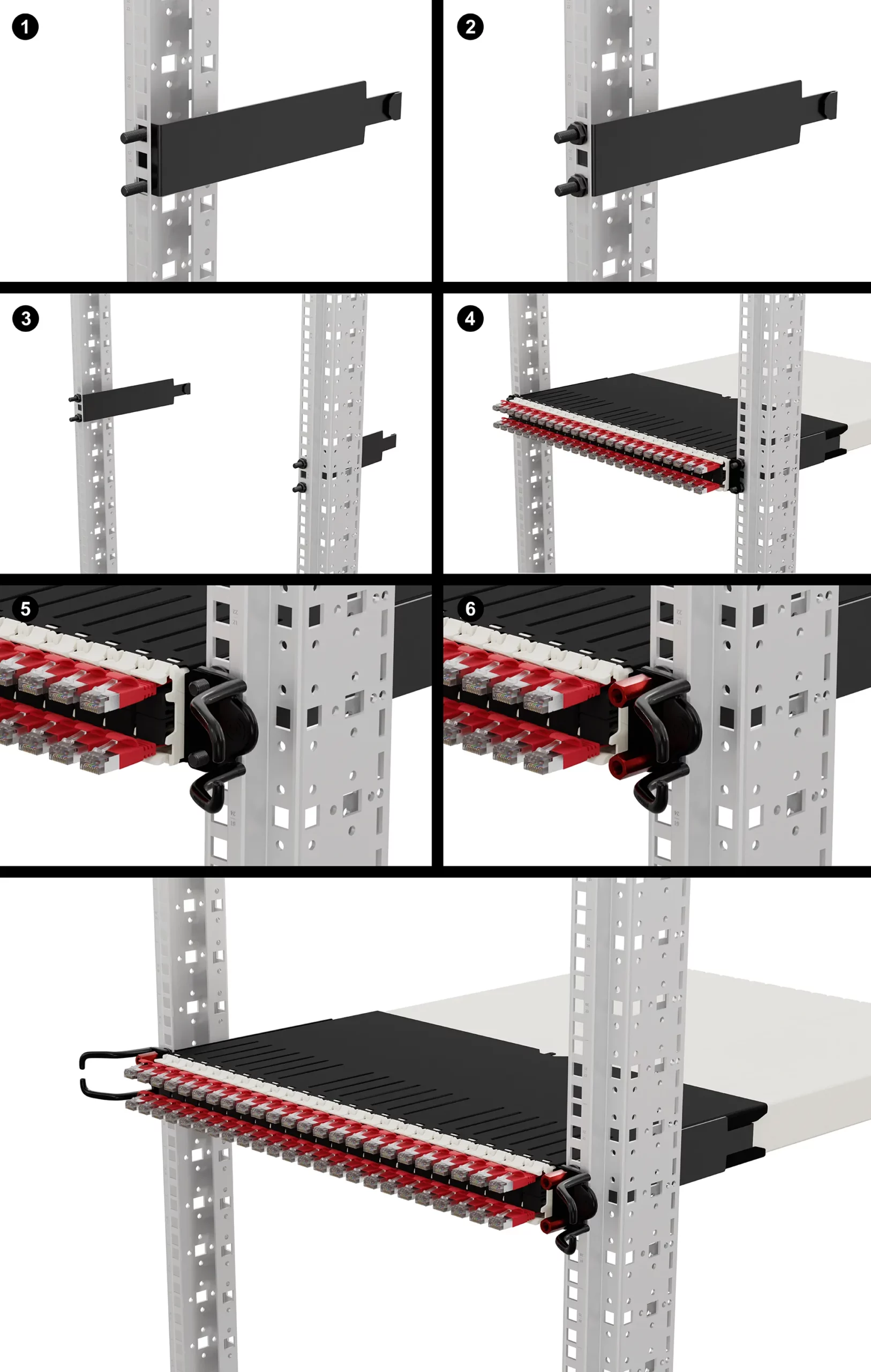
Stap 1: Je hebt twee dezelfde Mounting Rails. Je kunt ze aan de linker- of rechterkant gebruiken, maar de haak moet naar binnen wijzen.
Stap 2: Neem een montagerail en leid de draden ervan van binnenuit het rek door de gaten van de 19" rail. De haak aan het uiteinde van de montagerail moet naar binnen wijzen. (zie afbeelding hieronder)
Stap 3: Pak de twee flenzen om de montagerail vast te zetten. Herhaal het proces op de andere 19" rail.
De patchbox.one op de Mounting Rails zetten
Stap 1: Zet de Mounting Rails vast.
Stap 2: Er zitten haakjes op beide Mounting Rails, die naar de binnenkant van het netwerkkastje moeten wijzen. Deze haakjes houden je patchbox.one Frame op zijn plek.
Stap 3: Om dat te doen, schuif je je patchbox.one Frame voorzichtig naar binnen. De haak van de Mounting Rails in de daarvoor bestemde uitsparing worden gehaakt.
Stap 4: Mounting Rails de schroefdraad van de Mounting Rails in de gaten van de oren van het frame of je patchbox.one 30RU. Doe nu de patchcatch aan beide kanten tussen het frame en de flenzen en draai hem vast met de zeskantmoeren.
Het patchbox.one / frame mounten met een /dev/mount
Als je een patchbox.one 8RU installeert, lees dan deze instructies goed door. Als je een patchbox.one 30RU, een frame met patchbox.one cassettes / 30RU of zelfs PATCHBOX cassettes van de vorige generatie wilt installeren, gebruik dan de Mounting Rails en niet de /dev/mounts. Je vindt de installatie-instructies hierboven.
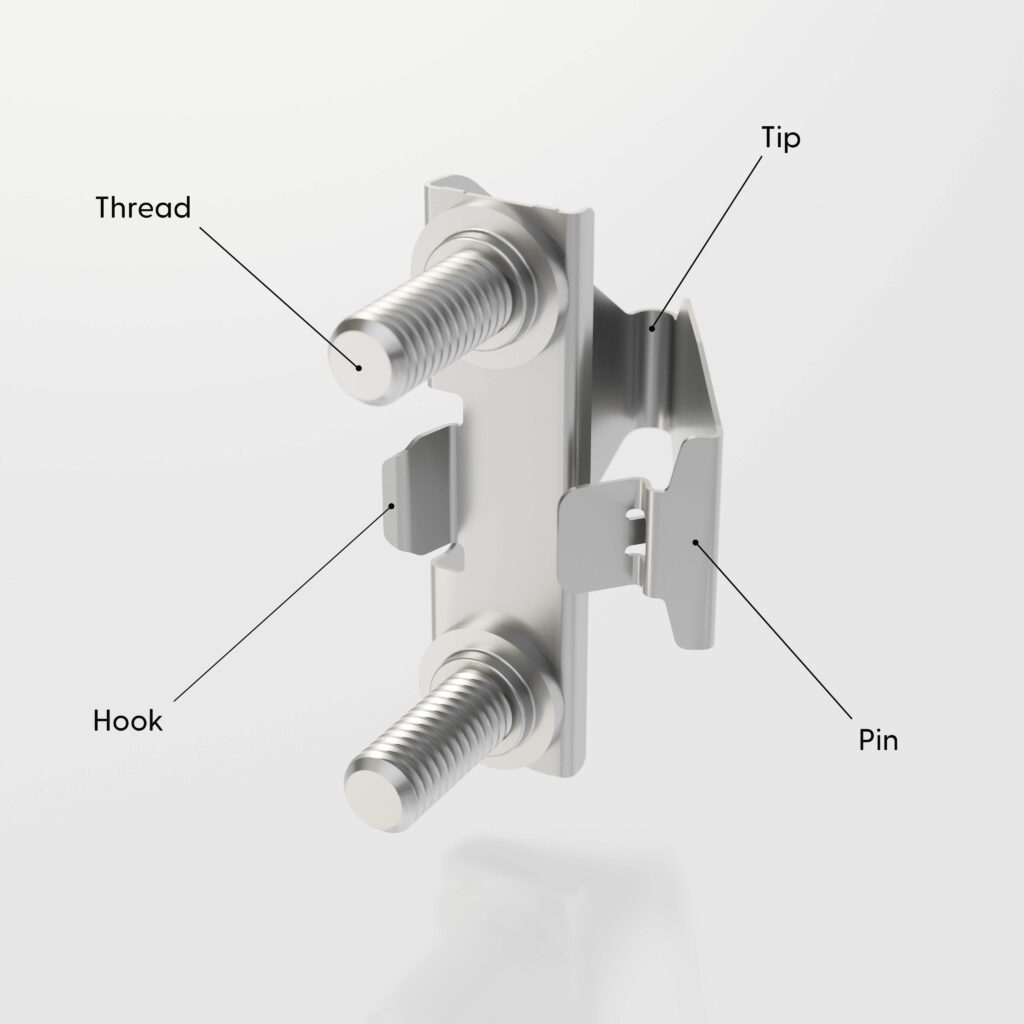
Stap 1: De /dev/mount past in racks met vierkante ponsgaten met EIA-310 specificaties. De maximale belasting per RU is 15kg (33 lbs).
Stap 2: Hoe je de /dev/mount vasthoudt - plaats de middelvinger op het uiteinde van de /dev/mount, de top, de wijsvinger achter de bovenste draad en de ringvinger achter de onderste draad. De duim moet op de clip geplaatst worden.
Stap 3: Lijn de /dev/mount uit op de 19" rail met de schroefdraad naar je toe. Leid de /dev/mount van achter de rail naar binnen. De schroefdraden moeten uitgelijnd zijn met het bovenste en onderste gat van het rek, waarbij de haak door het middelste gat gaat. De haak moet vergrendelen met de rail.
Stap 4: Zorg ervoor dat je de /dev/mount recht houdt. Duw het uiteinde iets naar je toe en gebruik daarbij je duim om de voorkant van de clip vanaf de zijkant naar de 19" rail te duwen totdat hij vastklikt.
Stap 5: Neem nu de hardware (met 15kg of minder) die je wilt installeren en plaats deze op de draden van de /dev/mount.
Stap 6: Pak de zeskantmoeren en zet ze met de hand vast. Alleen met de hand. Gebruik geen gereedschap om de zeskantmoeren vast te draaien! Maximaal aandraaimoment 3Nm - meer kan je 19" rail en/of je apparatuur vervormen.
Stap 7: Om de /dev/mount te demonteren duw je het uiteinde van achteren naar je toe en dan iets naar binnen in het netwerkrek. De vastgeklikte clip moet loslaten. Verwijder de nu losse /dev/mount van achteren en haal hem uit de 19" rail.
Stap 8: Neem je Frame en schuif het in het rek en op de schroefdraden van de /dev/mount, met de oren van het rek naar je toe.
Stap 9: Plaats nu de Patchcatch aan beide zijden tussen de rail en het Frame en gebruik de zeskantmoeren van de /dev/mount om ze vast te zetten.
De Patchcatch monteren
Stap 1: Plaats de Patchcatch tussen de patchbox.one en de 19" rail - of als je hem al geïnstalleerd hebt: Draai de zeskantmoer/schroef los waarmee je je hardware of je patchbox.one hebt bevestigd. De zeskantmoer/schroef hoeft niet verwijderd te worden! Een beetje losdraaien is prima.
Stap 2: Schuif de Patchcatch tussen de 19'' rail en de patchbox.one De lange clips van de Patchcatch moeten weg en naar de zijkanten van je netwerk rack gericht zijn.
Stap 3: Zet het vast met de zeskantmoeren.
Hoe gebruik je het Frame
Als je een voorgemonteerde patchbox.one / 30RU hebt, is het Frame al gevuld met Cassettes. Als je een Frame met losse Cassettes hebt besteld, moet je eerst de Cassettes in je Frame schuiven. Als je patchbox.one al gemonteerd is, kun je de eerste 3 stappen overslaan en doorgaan met stap 4.
Stap 1: Nadat je het Frame met succes hebt gemonteerd, is het tijd om je Cassettes toe te voegen. Zet je Cassette rechtop met de kabels naar je toe - met het lipje van de RJ45-connector bovenop als je wilt patchen naar een schakelaar boven de patchbox.one. Of met de RJ45-connector aan de onderkant als de schakelaar waarnaar je wilt patchen zich onder je patchbox.one bevindt. Als je dit doet, voorkom je dat je de kabel moet buigen. Als je een switch met 24 poorten patcht, draai dan elke tweede cassette ondersteboven om te voorkomen dat je de kabel op korte termijn verdraait.
Stap 2: Schuif je cassette in het frame totdat je een klikgeluid hoort - dit betekent dat je cassette vastzit in het frame.
Stap 3: Vul je Frame met je Cassettes.
Stap 4: Om een cassette te verwijderen, trek je de connector/kabel een stukje naar binnen en knijp je in de bovenste en onderste vergrendeling van de cassette om deze te ontgrendelen van het Frame. Terwijl je in beide vergrendelingen knijpt, trek je gewoon aan de Cassette.
Vergrendelen en ontgrendelen van de kabelstopper
Stap 1: Aan de voorkant van elke cassette zitten twee knoppen - de bovenste is de kabelstopper voor het ene uiteinde van de kabel, de onderste is de kabelstopper voor het andere uiteinde.
Stap 2: Als je aan de kabel trekt, wordt de kabelstopper automatisch ontgrendeld - afhankelijk van aan welke kant je trekt, wordt alleen de corresponderende kabelstopper ontgrendeld, terwijl de andere kant vergrendeld blijft.
Stap 3: Om de kabelstopper weer vast te zetten, druk je de kabelstopper gewoon in.
Stap 4: Er mag geen spanning op je kabels staan. Patch je kabel (binnen het gespecificeerde bereik van rack units van je cassette), leid de kabel dan naar de Patchcatch in dezelfde rack unit als de hardware waarnaar je gepatcht hebt, leid de kabels dan naar de Patchcatch in dezelfde rack unit als je patchbox.one - en vergeet niet om de kabelstopper aan het einde te vergrendelen. Als de schakelaar recht boven of onder je patchbox.one zit, kun je de Patchcatch overslaan vanwege de korte afstand. En omdat je de Patchcatch gebruikt, heb je verder geen kabelmanagers nodig. We raden ten zeerste aan om geen ander kabelmanagement te gebruiken dan de Patchcatch - dit zal waarschijnlijk leiden tot kabelspaghetti en slechte onderhoudbaarheid.
Stap 5: Controleer of je de kabelstopper hebt ontgrendeld om de kabel in te trekken. Als de kabelstopper nog actief is, kunnen kabels niet worden uitgetrokken en ook niet goed worden ingetrokken.
Het ID-label sjabloon bewerken
Stap 1:
Open het bewerkbare sjabloon-PDF-bestand met een PDF-reader. We raden Adobe Acrobat Reader aan voor de beste ervaring, maar het PDF-bestand werkt ook met Preview, Google PDF Viewer, Foxit Reader en nog veel meer. Het ZIP-bestand dat je krijgt, heeft twee opties: een sjabloon voor een ID-label met één regel en een sjabloon voor een ID-label met twee regels. Kies de versie die het beste bij je past.
Stap 2:
Klik om de cellen in het pdf-bestand in te vullen en je documentatie te schrijven. Gebruik het veld 'Opmerkingen' om info toe te voegen over het rack/de ruimte die je documenteert. We raden aan om kabels te labelen en te identificeren volgens de TIA-606-C-norm.
De patchbox.one afdrukken
Stap 1:
Open je printerlade en haal alle vellen papier eruit. Leg het A4-papier voor ID-labels in je lade en sluit 'm. Let op! Verschillende printers kunnen verschillende afdrukoriëntaties hebben. We raden je aan om een testafdruk te maken om de juiste ladeoriëntatie te bepalen.
Stap 2:
Pas je printerinstellingen aan: "Staand", verander het paginaformaat naar A4 en "Schaal: 100%".
Stap 3:
Pak het papier met de ID-labels en haal de labels eraf om ze op de patchbox.one Brake te plakken.
Ze op de patchbox.one Rem zetten
Stap 1:
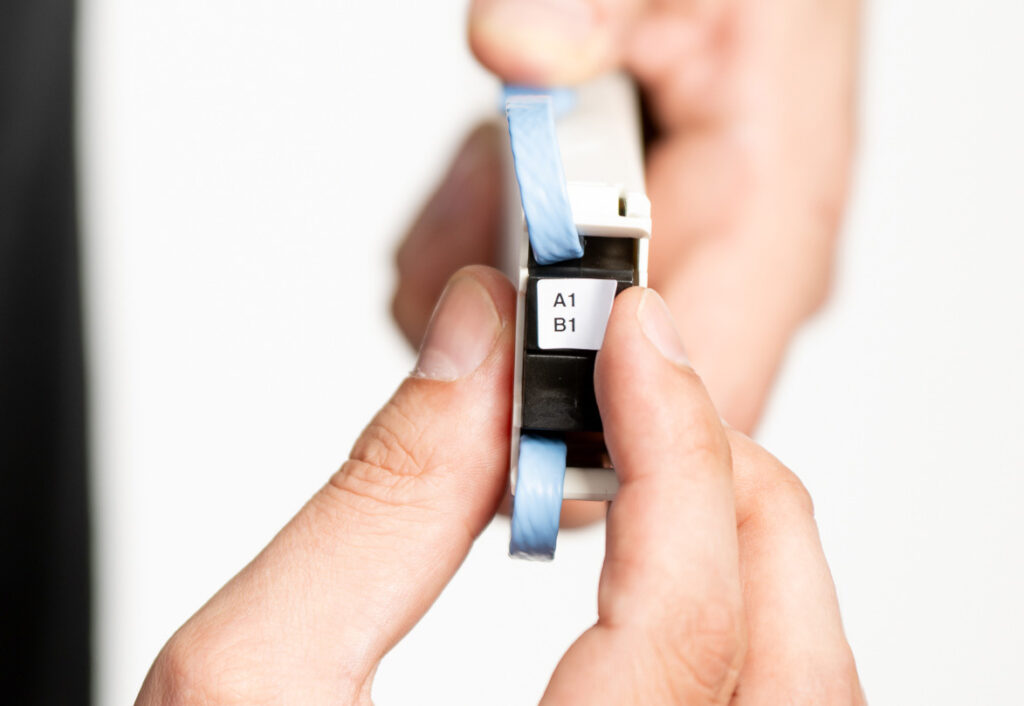
Nadat je je patchbox.one ID-Labels hebt bewerkt en afgedrukt, is het tijd om ze aan je cassette toe te voegen. Haal het sticker-ID-label van het vel papier.
Stap 2:
We raden je aan om de cassettes te labelen voordat je klaar bent met het patchen van het rek. Kijk goed naar de rem aan de voorkant van je cassettes en plak het label op het oppervlak. Druk het label stevig aan zodat de lijm goed hecht op het remoppervlak.
Stap 3:
Om het label te verwijderen, trek je het gewoon van de rem af.
Hoe moet ik patchen en waar moet ik naartoe patchen?
Stap 1: Om een kabel op te lappen, maak je de kabelstop los door aan de kabel te trekken.
Stap 2: We raden aan om de afstand tussen de patchbox.one en je schakelaar kort te houden. In het beste geval: De patchbox.one staat recht boven/onder de schakelaar.
Stap 3: Patch je kabel (binnen het gespecificeerde bereik van rack units van je cassette), leid de kabel dan naar de Patchcatch in dezelfde rack unit als de hardware waarnaar je gepatcht hebt, leid de kabels dan naar de Patchcatch in dezelfde rack unit als je patchbox.one - en vergeet niet de kabelstopper aan het einde te vergrendelen. Als de schakelaar recht boven of onder je patchbox.one zit, kun je de Patchcatch overslaan vanwege de korte afstand. En omdat je de Patchcatch gebruikt, heb je verder geen kabelmanagers nodig. We raden ten zeerste aan om geen ander kabelmanagement te gebruiken dan de Patchcatch - dit zal waarschijnlijk leiden tot kabelspaghetti en slechte onderhoudbaarheid.
Hoe gebruik je de Blind Panels?
Stap 1: De Blind Panels boven- of onderkant, je kunt ze op beide manieren gebruiken. Houd ze vast zoals op de afbeelding hieronder.
Stap 2: Oefen een beetje druk uit en plaats het blindpaneel op een open plek in je Frame - waar je normaal gesproken een cassette plaatst - om het af te dekken.
Stap 3: Om het blinde paneel te verwijderen, herhaal je gewoon het proces en trek je het eruit.