Editar o modelo de etiqueta de identificação
Passo 1:
Abra o PDF editável do modelo com um leitor de PDF. Recomendamos usar o Adobe Acrobat Reader para obter a melhor experiência, mas o PDF também é compatível com o Preview, Google PDF Viewer, Foxit Reader e muitos outros. O ficheiro ZIP fornecido inclui duas opções: um modelo de etiqueta de identificação de uma linha e um modelo de etiqueta de identificação de duas linhas. Escolha a versão que melhor se adapta às suas necessidades.
Passo 2:
Clique para preencher as células dentro do .pdf e escreva a sua documentação. Use o campo «Notas» para adicionar informações sobre o rack/sala que está a documentar. Recomendamos etiquetar e identificar os cabos de acordo com a norma TIA-606-C.
Imprimir as.one patchbox.one
Passo 1:
Abra a bandeja da impressora e remova todas as folhas de papel. Coloque o papel A4 para etiquetas de identificação na bandeja e feche-a. Atenção! Impressoras diferentes podem usar configurações de orientação diferentes. Recomendamos realizar uma impressão de teste para determinar a orientação correta da bandeja.
Passo 2:
Modifique as configurações da impressora conforme necessário: «Retrato», altere o tamanho da página para A4 e «Escala: 100%».
Passo 3:
Pegue o papel com etiquetas de identificação impressas e retire as etiquetas para adicioná-las ao patchbox.one Brake. (editado)
Colocando-os na caixa patchbox.one Travão
Passo 1:
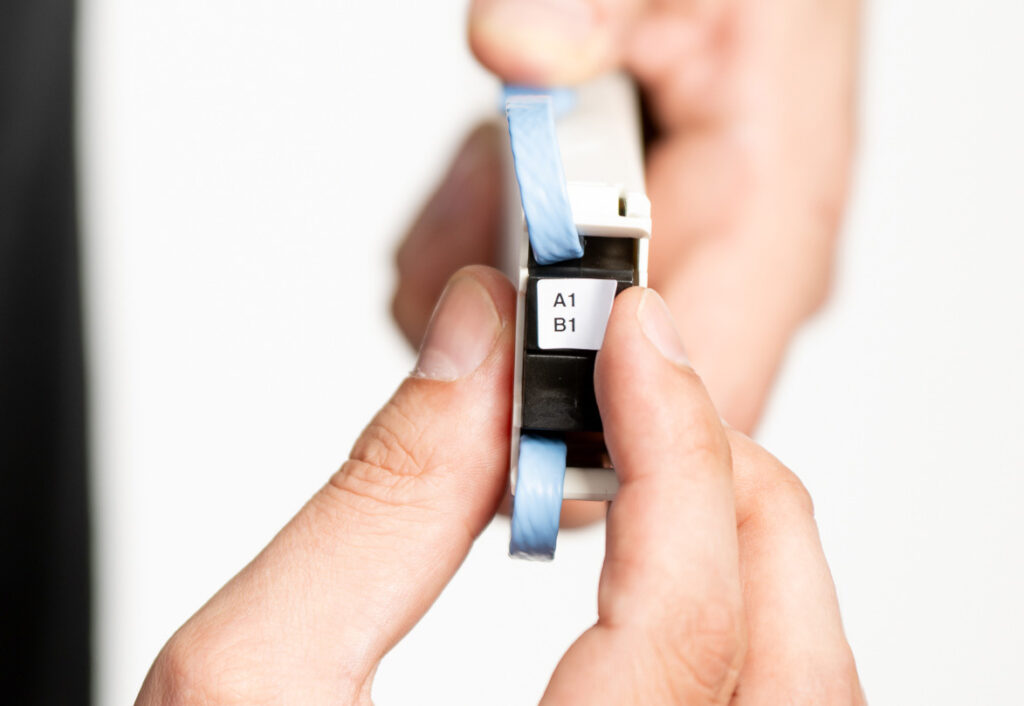
Depois de editar e imprimir com sucesso as suas etiquetas.one identificação patchbox.one é hora de adicioná-las à sua cassete. Retire a etiqueta de identificação autocolante da folha de papel.
Passo 2:
Recomendamos que os utilizadores etiquetem as cassetes antes de terminarem de remendar o suporte. Observe atentamente o travão na parte frontal das cassetes e coloque a etiqueta sobre a superfície. Pressione com firmeza para que o adesivo se fixe na superfície do travão.
Passo 3:
Para remover, basta retirar a etiqueta do travão.