Het ID-label sjabloon bewerken
Stap 1:
Open het bewerkbare sjabloon-PDF-bestand met een PDF-reader. We raden Adobe Acrobat Reader aan voor de beste ervaring, maar het PDF-bestand werkt ook met Preview, Google PDF Viewer, Foxit Reader en nog veel meer. Het ZIP-bestand dat je krijgt, heeft twee opties: een sjabloon voor een ID-label met één regel en een sjabloon voor een ID-label met twee regels. Kies de versie die het beste bij je past.
Stap 2:
Klik om de cellen in het pdf-bestand in te vullen en je documentatie te schrijven. Gebruik het veld 'Opmerkingen' om info toe te voegen over het rack/de ruimte die je documenteert. We raden aan om kabels te labelen en te identificeren volgens de TIA-606-C-norm.
De patchbox.one afdrukken
Stap 1:
Open je printerlade en haal alle vellen papier eruit. Leg het A4-papier voor ID-labels in je lade en sluit 'm. Let op! Verschillende printers kunnen verschillende afdrukoriëntaties hebben. We raden je aan om een testafdruk te maken om de juiste ladeoriëntatie te bepalen.
Stap 2:
Pas je printerinstellingen aan: "Staand", verander het paginaformaat naar A4 en "Schaal: 100%".
Stap 3:
Pak het papier met de ID-labels en haal de labels eraf om ze op de patchbox.one Brake te plakken. (bewerkt)
Ze op de patchbox.one Rem zetten
Stap 1:
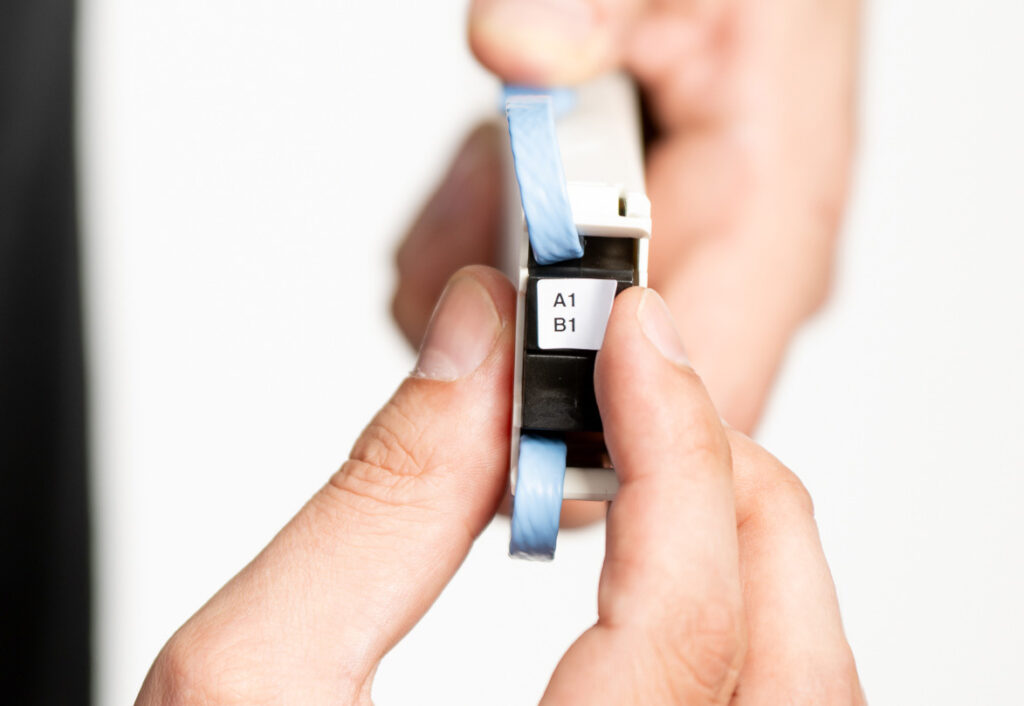
Nadat je je patchbox.one ID-Labels hebt bewerkt en afgedrukt, is het tijd om ze aan je cassette toe te voegen. Haal het sticker-ID-label van het vel papier.
Stap 2:
We raden je aan om de cassettes te labelen voordat je klaar bent met het patchen van het rek. Kijk goed naar de rem aan de voorkant van je cassettes en plak het label op het oppervlak. Druk het label stevig aan zodat de lijm goed hecht op het remoppervlak.
Stap 3:
Om het label te verwijderen, trek je het gewoon van de rem af.