
Bevor Sie beginnen
Wie Sie die PATCHBOX optimal nutzen
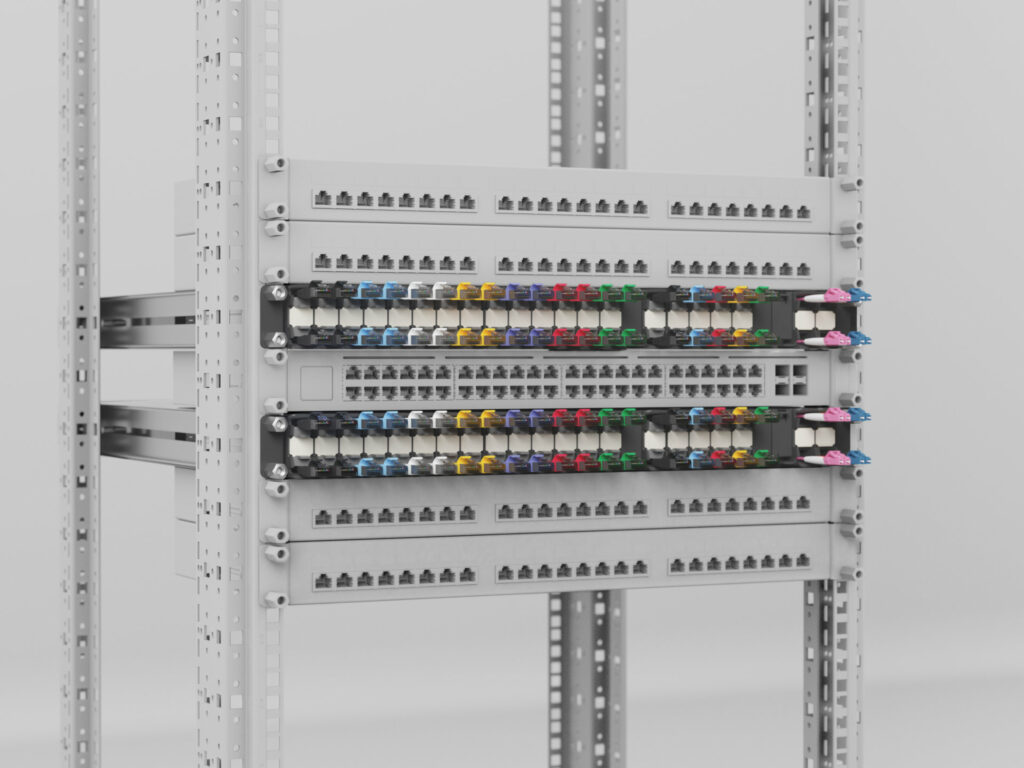
Um Ihr Netzwerk-Rack optimal zu nutzen, empfehlen wir, einen 48-Port-Switch zwischen zwei PATCHBOX zu platzieren. Wenn Sie einen 24-Port-Switch verwenden, platzieren Sie die PATCHBOX zwischen dem Switch und dem Patchpanel. Versuchen Sie, die PATCHBOX immer direkt neben Ihrem Switch zu montieren, um eine 1:1-Logik zwischen Kabeln und Switch-Ports zu erhalten. Halten Sie den Abstand zu den Netzwerkkomponenten kurz. Da unsere Kassetten in drei verschiedenen Kabellängen erhältlich sind, verwenden Sie die richtige Position im Rahmen, um die erforderlichen Entfernungen zu überbrücken.
Unsere Kassetten können auf dem Kopf stehend verwendet werden, wenn sich der Switch, an den Sie patchen wollen, unterhalb Ihrer PATCHBOX befindet, oder Sie können jede zweite Kassette umdrehen, wenn Sie einen Switch mit 24 Anschlüssen patchen wollen. Dadurch wird sichergestellt, dass die Kabel gerade verlegt werden. Sie müssen also nicht gedreht oder gebogen werden, um in den Port gepatcht zu werden.
Fangen wir an
Montage der Mounting Rails
Mounting Rails werden Mounting Rails mit einer PATCHBOX geliefert. Wenn Sie eine PATCHBOX installieren möchten, überspringen Sie diesen Schritt und fahren Sie mit„Montage der PATCHBOX mit einem /dev/mountfort.
Schritt 1: Sie haben zwei Mounting Rails eine für die linke Seite, die mit einem „L“ gekennzeichnet sein sollte, und eine für die rechte Seite, die mit einem „R“ gekennzeichnet sein sollte. Das eine Ende mit einem Gewinde und einer Kunststoffspitze ist die Rückseite, die zuerst eingesetzt werden sollte. Das andere Ende mit zwei Gewinden ist die Vorderseite, die nach der Montage der Mounting Rails zu Ihnen zeigen sollte.
Schritt 2: Nehmen Sie eine Montageschiene (vergessen Sie nicht, die richtige für die Seite zu verwenden, mit der Sie beginnen) und lösen Sie die Sechskantmutter in der Mitte der Mounting Rails sie später während der Montage zu verlängern.
Schritt 3: Führen Sie nun die Mounting Rails der schwarzen Kunststoffspitze voran ein. Diese Spitze sollte sich auf der oberen Hälfte der Rack-Einheit befinden. Hinweis: Achten Sie darauf, dass beide Mounting Rails an beiden Enden auf gleicher Höhe Mounting Rails . Andernfalls würde Ihre Hardware schief sitzen.
Schritt 4: Das andere Ende der Montageschiene (mit den beiden Gewinden) sollte sich auf derselben Rack-Einheit befinden und in der 19"-Schiene zu Ihnen hin platziert werden.
Schritt 5: Falls Ihre Mounting Rails zu kurz Mounting Rails , lösen Sie die Sechskantmutter, falls Sie dies noch nicht getan haben, und verlängern Sie die Montageschiene, indem Sie an einem Ende ziehen.
Schritt 6: Führen Sie nun das andere Ende wie in Schritt 4 beschrieben in die Gewindelöcher ein, befestigen Sie die Sechskantmutter der Montageschiene und befestigen Sie die Montageschiene ebenfalls mit den Sechskantmuttern an der 19"-Schiene.
Schritt 7: Wiederholen Sie den Vorgang auf der anderen Seite der 19"-Schiene.
Montage der PATCHBOX auf den Mounting Rails
Schritt 1: Montieren Sie die Mounting Rails.
Schritt 2: An beiden Mounting Rails befinden sich Haken, die zum Inneren des Netzwerkracks zeigen sollten. Dieser Haken hält Ihre PATCHBOX.
Schritt 3: Führen Sie dazu Ihre PATCHBOX vorsichtig ein und schieben Sie ihn hinein. Der Haken der Mounting Rails in die dafür vorgesehene Aussparung eingehängt werden.
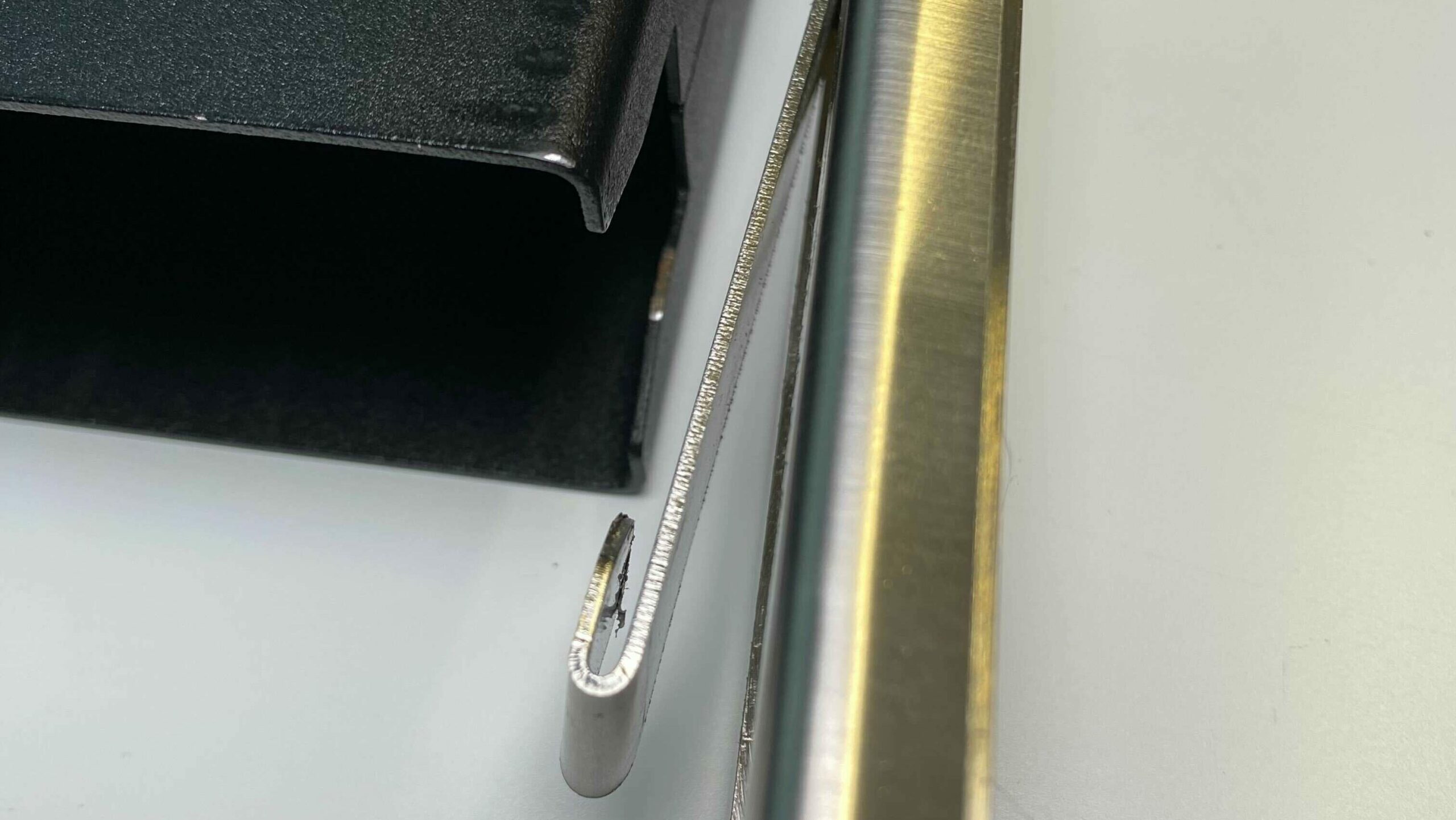
Schritt 4: Die Gewinde der Mounting Rails in die Löcher der Rahmenösen eingesetzt werden. Bringen Sie nun den Patchcatch auf beiden Seiten zwischen der Schiene und dem Rahmen an, nehmen Sie die Sechskantmuttern und ziehen Sie sie fest.
Einhängen der PATCHBOX mit einem /dev/mount
Wenn Sie eine PATCHBOX installieren, lesen Sie bitte diese Anleitung sorgfältig durch. Wenn Sie eine PATCHBOX oder einen Rahmen mit PATCHBOX Kassetten installieren möchten, verwenden Sie bitte die Mounting Rails und nicht die /dev/mounts. Die Installationsanleitung finden Sie oben.
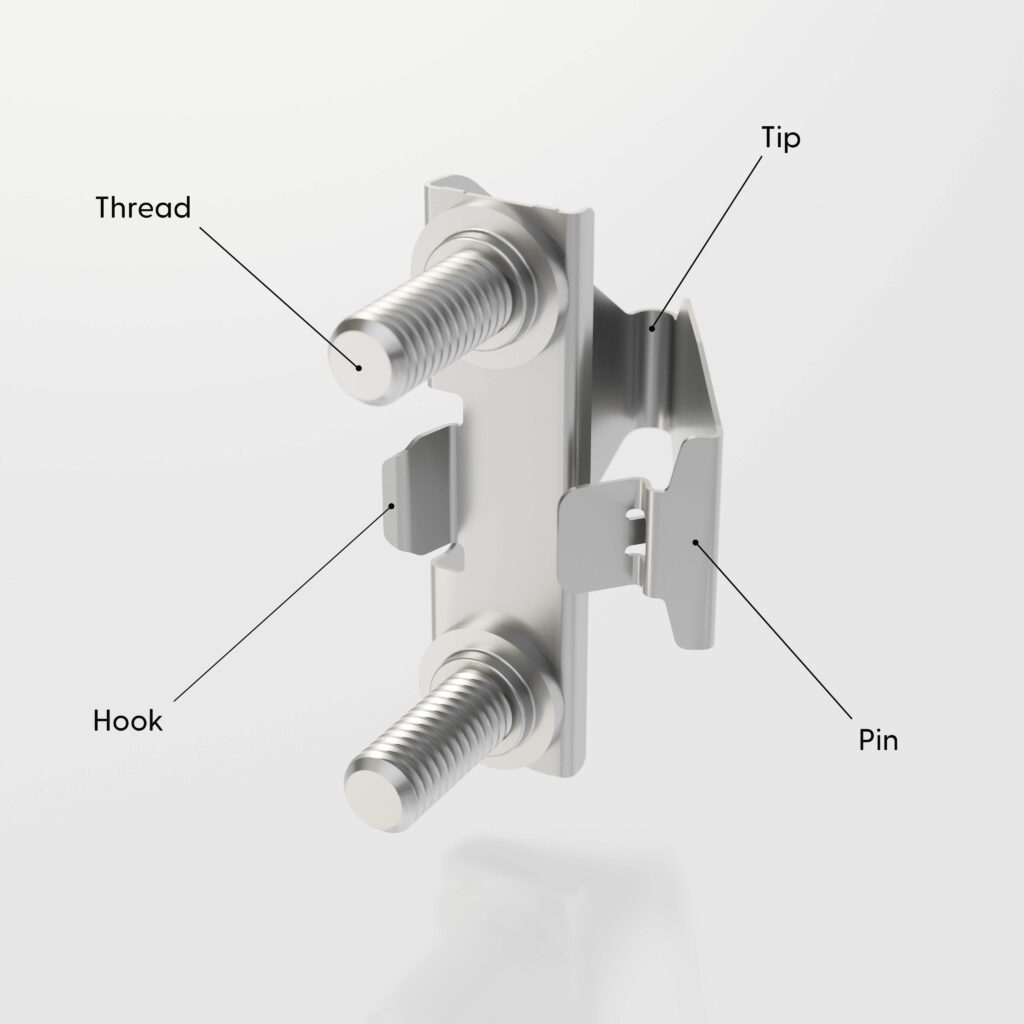
Schritt 1: Der /dev/mount passt in quadratische Lochracks mit EIA-310-Spezifikationen. Die maximale Belastbarkeit pro RU beträgt 15 kg (33 lbs).
Schritt 2: So halten Sie das /dev/mount : Legen Sie den Mittelfinger auf das äußerste Ende des /dev/mount, die Spitze, den Zeigefinger hinter das obere Gewinde und den Ringfinger hinter das untere Gewinde. Der Daumen sollte auf den Clip gelegt werden.
Schritt 3: Richten Sie den /dev/mount mit dem Gewinde zu Ihnen hin auf der 19"-Schiene aus. Führen Sie den /dev/mount von hinten in die Schiene ein. Die Gewinde sollten mit dem oberen und unteren Loch der Rackeinheit übereinstimmen, wobei der Haken durch das mittlere Loch geht. Der Haken muss in der Schiene einrasten.
Schritt 4: Achten Sie darauf, den /dev/mount gerade zu halten. Drücken Sie die Spitze leicht zu sich hin und drücken Sie dabei mit dem Daumen das vordere Ende des Clips von der Seite in Richtung der 19"-Schiene, bis er einrastet.
Schritt 5: Nehmen Sie nun die Hardware (mit einem Gewicht von 15 kg oder weniger), die Sie installieren möchten, und setzen Sie sie auf die Gewinde des /dev/mount.
Schritt 6: Nehmen Sie die Sechskantmuttern und ziehen Sie sie mit der Hand fest. Nur mit der Hand. Verwenden Sie keine Werkzeuge zum Anziehen der Sechskantmuttern! Maximales Drehmoment von 3 Nm - mehr kann Ihre 19"-Schiene und/oder Ihre Ausrüstung verformen.
Schritt 7: Um den /dev/mount auszubauen, drücken Sie die Spitze von hinten zu sich hin und dann leicht nach innen in den Netzwerkrahmen. Der eingeschnappte Clip sollte sich lösen. Entfernen Sie den nun losen /dev/mount von hinten und nehmen Sie ihn aus der 19"-Schiene.
Schritt 8: Nehmen Sie Ihren Rahmen und schieben Sie ihn in die Rack-Einheit und auf die Gewinde des /dev/mount, wobei die Rack-Ösen zu Ihnen zeigen.
Schritt 9: Fügen Sie nun den Patchcatch auf beiden Seiten zwischen Schiene und Rahmen ein und befestigen Sie ihn mit den Sechskantmuttern der /dev/mount .
Montage des Patchcatch
Schritt 1: Platzieren Sie den Patchcatch zwischen der PATCHBOX und der 19"-Schiene - oder falls Sie ihn bereits installiert haben: Lösen Sie die Sechskantmutter/Schraube, mit der Sie Ihre Hardware oder Ihre PATCHBOX befestigt haben. Die Sechskantmutter/Schraube muss nicht entfernt werden! Es reicht, wenn Sie sie ein wenig lockern.
Schritt 2: Schieben Sie den Patchcatch zwischen die 19"-Schiene und die PATCHBOX. Die langen Clips des Patchcatch sollten von Ihrem Netzwerkrack weg und zu den Seiten zeigen.
Schritt 3: Befestigen Sie die Sechskantmuttern/Schrauben.
So verwenden Sie den Rahmen
Falls Sie ein komplettes System besitzen, ist der Rahmen bereits mit Kassetten gefüllt. Wenn Sie einen Rahmen mit einzelnen Kassetten bestellt haben, wird Ihr Rahmen leer geliefert. Wenn Ihre PATCHBOX bereits montiert ist, können Sie die ersten 3 Schritte überspringen und mit Schritt 4 fortfahren.
Schritt 1: Nach erfolgreicher Montage des Rahmens ist es an der Zeit, Ihre Kassetten hinzuzufügen. Nehmen Sie Ihre Kassette aufrecht, mit den Kabeln zu Ihnen gewandt - mit der Lasche des RJ45-Steckers oben, wenn Sie an einen Schalter oberhalb der PATCHBOX patchen wollen. Oder mit dem RJ45-Stecker nach unten, wenn sich der Schalter, den Sie anschließen wollen, unter Ihrer PATCHBOX befindet. Auf diese Weise vermeiden Sie ein Verbiegen des Kabels. Wenn Sie einen 24-Port-Switch patchen, drehen Sie jede zweite Kassette um, um ein Verdrehen des Kabels auf kurze Sicht zu vermeiden.
Schritt 2: Schieben Sie Ihre Kassette in den Rahmen, bis Sie ein Klickgeräusch hören - das bedeutet, dass Ihre Kassette im Rahmen eingerastet ist.
Schritt 3: Füllen Sie den Rahmen mit Ihren Kassetten.
Schritt 4: Um eine Kassette zu entfernen, drücken Sie die obere und untere Verriegelung zusammen, um sie vom Rahmen zu lösen. Ziehen Sie die Kassette einfach heraus, während Sie beide Verriegelungen zusammendrücken.
Wechseln einer Kassette: Wie identifiziere ich das gepatchte Kabel?
Schritt 1: Überprüfen Sie das ID-Etikett und Ihre Unterlagen.
Schritt 2: Wenn Sie keine Dokumentation verwenden, halten Sie das Kabel an der PATCHBOX , die Sie wechseln möchten, und wackeln Sie vorsichtig daran. Das Kabel sollte nicht unter Spannung stehen, also sollte es ein wenig wackeln. Folgen Sie der Bewegung des Kabels mit dem Auge, bis Sie den Anschluss finden, an den es angeschlossen ist.
Verriegeln und Entriegeln des Kabelstoppers
Schritt 1: Sehen Sie sich die Vorderseite Ihrer Kassetten genau an. Dort befinden sich zwei Balken und ein rechteckiger Bereich, oder sogar ein ID-Etikett, falls Sie bereits eines angebracht haben.
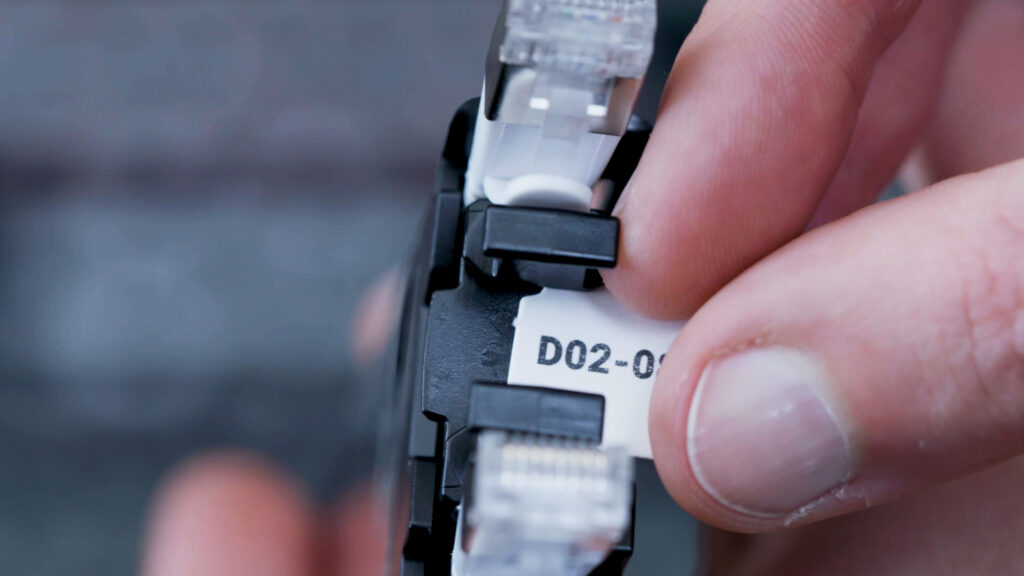
Schritt 2: Ziehen Sie an den Stangen, um den Kabelstopper zu entriegeln. Dadurch können die Kabel herausgezogen, aber auch wieder eingezogen werden.
Schritt 3: Drücken Sie auf den rechteckigen Bereich zwischen den beiden Stäben (oder wenn Sie ihn bereits dort platziert haben, drücken Sie auf das ID-Etikett), um den Kabelstopper wieder zu verriegeln.
Schritt 4: Die Kabel dürfen nicht unter Spannung stehen. Stecken Sie Ihr Kabel (innerhalb des angegebenen Bereichs der Rack-Einheiten Ihrer Cassette), führen Sie das Kabel dann zum Patchcatch in derselben Rack-Einheit wie die Hardware, auf die Sie gepatcht haben, führen Sie die Kabel dann zum Patchcatch in derselben Rack-Einheit wie Ihre PATCHBOX - und vergessen Sie nicht, den Kabelstopper am Ende zu verriegeln. Befindet sich der Schalter direkt über oder unter Ihrer PATCHBOX, können Sie den Patchcatch aufgrund der kurzen Strecke überspringen. Und da Sie den Patchcatch verwenden, benötigen Sie keine weiteren Kabelmanager. Wir empfehlen dringend, kein anderes Kabelmanagement als den Patchcatch zu verwenden - dies wird wahrscheinlich zu Kabelsalat und schlechter Wartbarkeit führen.
Schritt 5: Vergewissern Sie sich, dass Sie den Kabelstopper entriegelt haben, um das Kabel zurückzuziehen. Wenn der Kabelstopper noch aktiv ist, können die Kabel nicht herausgezogen werden und lassen sich auch nicht richtig einfahren.
Schritt 6: Der Mechanismus startet nicht automatisch, wenn Sie den Kabelstopper entriegelt haben. Um ihn zu aktivieren, ziehen Sie am anderen (!) Ende des Kabels, bis es die gleiche Länge erreicht hat (oder so viel Kabellänge, wie in der Kassette übrig ist). Wenn Sie die Kabel loslassen, rollen sie sich von selbst wieder ein. Wenn noch ein Kabel eingezogen werden muss, wiederholen Sie Schritt 6.
Bearbeiten der ID-Label-Vorlage
Schritt 1: Öffnen Sie die bearbeitbare PDF-Vorlage mit einem PDF-Reader (wir empfehlen den Adobe Acrobat Reader, aber er ist auch mit Google, Foxit Reader und vielen anderen kompatibel).
Schritt 2: Ersetzen Sie den Text und schreiben Sie Ihre Dokumentation.
Drucken der ID-Etiketten
Schritt 1: Öffnen Sie Ihr Druckerfach und entfernen Sie alle Papierblätter. Legen Sie das ID Label A5-Papier in Ihr Fach und schließen Sie es.
Schritt 2: Ändern Sie Ihre Druckereinstellung entsprechend: "Hochformat", ändern Sie das Seitenformat auf A5 und "Skalieren: 100%".
Schritt 3: Nehmen Sie das bedruckte ID-Etikettenpapier und drücken Sie die Etiketten heraus.
Einsetzen der ID-Etiketten in eine Kassette
Schritt 1: Nachdem Sie Ihre ID-Etiketten erfolgreich bearbeitet und gedruckt haben, können Sie sie nun in die Kassette einlegen. Drücken Sie das gestanzte ID-Etikett aus dem Blatt Papier heraus.
Schritt 2: Sehen Sie sich den Kabelstopper auf der Vorderseite Ihrer Kassetten genau an. Zwischen den beiden Stegen des Kabelstoppers befindet sich ein rechteckiger Bereich, in dem das ID-Etikett angebracht werden sollte.
Schritt 3: Nehmen Sie Ihr ID-Etikett und schieben Sie es von der Seite des Kabelstoppers ein, bis es richtig sitzt.
Wie und wo soll ich patchen?
Schritt 1: Um ein Kabel zu flicken, lösen Sie den Kabelstopper. Ziehen Sie nicht an einem Kabel, wenn der Kabelstopper noch verriegelt ist.
Schritt 2: Wir empfehlen, den Abstand zwischen der PATCHBOX und Ihrem Schalter kurz zu halten. Im besten Fall: Die PATCHBOX befindet sich direkt über/unter dem Schalter.
Schritt 3: Stecken Sie Ihr Kabel (innerhalb der angegebenen Reichweite Ihrer Cassette), führen Sie es dann zum Patchcatch in der gleichen Rack-Einheit wie die Hardware, auf die Sie gepatcht haben, und führen Sie die Kabel dann zum Patchcatch in der gleichen Rack-Einheit wie Ihre PATCHBOX - und vergessen Sie nicht, den Kabelstopper am Ende zu verriegeln. Befindet sich der Schalter direkt über oder unter Ihrer PATCHBOX, können Sie den Patchcatch aufgrund der kurzen Strecke überspringen. Und da Sie den Patchcatch verwenden, benötigen Sie keine weiteren Kabelmanager. Wir empfehlen dringend, kein anderes Kabelmanagement als den Patchcatch zu verwenden - dies wird wahrscheinlich zu Kabelsalat und schlechter Wartbarkeit führen.
Verwendung der Blind Panels
Schritt 1: Die Blind Panels Ober- oder Unterseite, sie können beidseitig verwendet werden. Halten Sie sie wie in der Abbildung unten gezeigt.
Schritt 2: Üben Sie etwas Druck aus und platzieren Sie die Blindplatte an einer freien Stelle in Ihrem Rahmen - dort, wo Sie normalerweise eine Kassette anbringen - um sie abzudecken.
Schritt 3: Um die Blindplatte zu entfernen, wiederholen Sie einfach den Vorgang und ziehen Sie sie heraus.