
Innan du börjar
Hur använder man på bästa sätt PATCHBOX
För att få ut mesta möjliga av ditt nätverksrack rekommenderar vi att du placerar en 48-portsswitch mellan två PATCHBOX. Om du använder en 24-portsswitch placerar du PATCHBOX mellan switchen och patchpanelen. Försök alltid att montera PATCHBOX precis bredvid din switch för att få en 1:1-logik mellan kablar och switchportar. Håll avståndet till nätverkskomponenterna kort. Eftersom våra kassetter finns i tre olika kabellängder ska du använda rätt position i ramen för att täcka de nödvändiga avstånden.
Våra kassetter kan användas upp och ned om switchen du kopplar till ligger under PATCHBOX, eller så kan du vända på varannan kassett när du kopplar en 24-portsswitch. Detta säkerställer att kablarna rätas ut. De behöver därför inte vridas eller böjas för att kunna patchas i porten.
Låt oss börja
Montering av Mounting Rails
Mounting Rails medföljer Mounting Rails PATCHBOX +. Om du vill installera en PATCHBOX , hoppa över detta steg och fortsätt med”Montera PATCHBOX PATCHBOX med en /dev/mount”.
Steg 1: Du har två Mounting Rails en för vänster sida, som ska vara märkt med ett ”L”, och en för höger sida, som ska vara märkt med ett ”R”. Den ena änden med en gänga och en plastspets är baksidan, som ska monteras först. Den andra änden med två gängor är framsidan, som ska vara vänd mot dig efter att du har monterat Mounting Rails.
Steg 2: Ta en monteringsskena (glöm inte att använda rätt skena för den sida du börjar med) och lossa sexkantsmuttern i mitten av Mounting Rails senare kunna förlänga den under monteringen.
Steg 3: För nu in Mounting Rails den svarta plastspetsen först. Denna spets ska sitta på den övre halvan av rack-enheten. Obs! Se till att båda Mounting Rails på samma nivå i båda ändarna. Annars kan din hårdvara bli sned.
Steg 4: Den andra änden av monteringsskenan (med de två gängorna) ska sitta på samma rackenhet och placeras i 19"-skenan vänd mot dig.
Steg 5: Om Mounting Rails för korta, lossa sexkantsmuttern om du inte redan har gjort det och förläng monteringsskenan genom att dra i ena änden.
Steg 6: För nu in den andra änden i de gängade hålen enligt beskrivningen i steg 4, fäst sexkantsmuttern på monteringsskenan och fäst även monteringsskenan på 19"-skenan med sexkantsmuttrarna.
Steg 7: Upprepa processen på den andra sidan av din 19" skena.
Montering av PATCHBOX på Mounting Rails
Steg 1: Montera monterings Mounting Railsenorna.
Steg 2: Det finns krokar på båda Mounting Rails, som ska vara vända inåt mot nätverksracket. Denna krok håller fast din PATCHBOX.
Steg 3: För att uppnå detta, för in din PATCHBOX försiktigt. Kroken på Mounting Rails hakas fast i den utskärning som finns avsedd för detta ändamål.
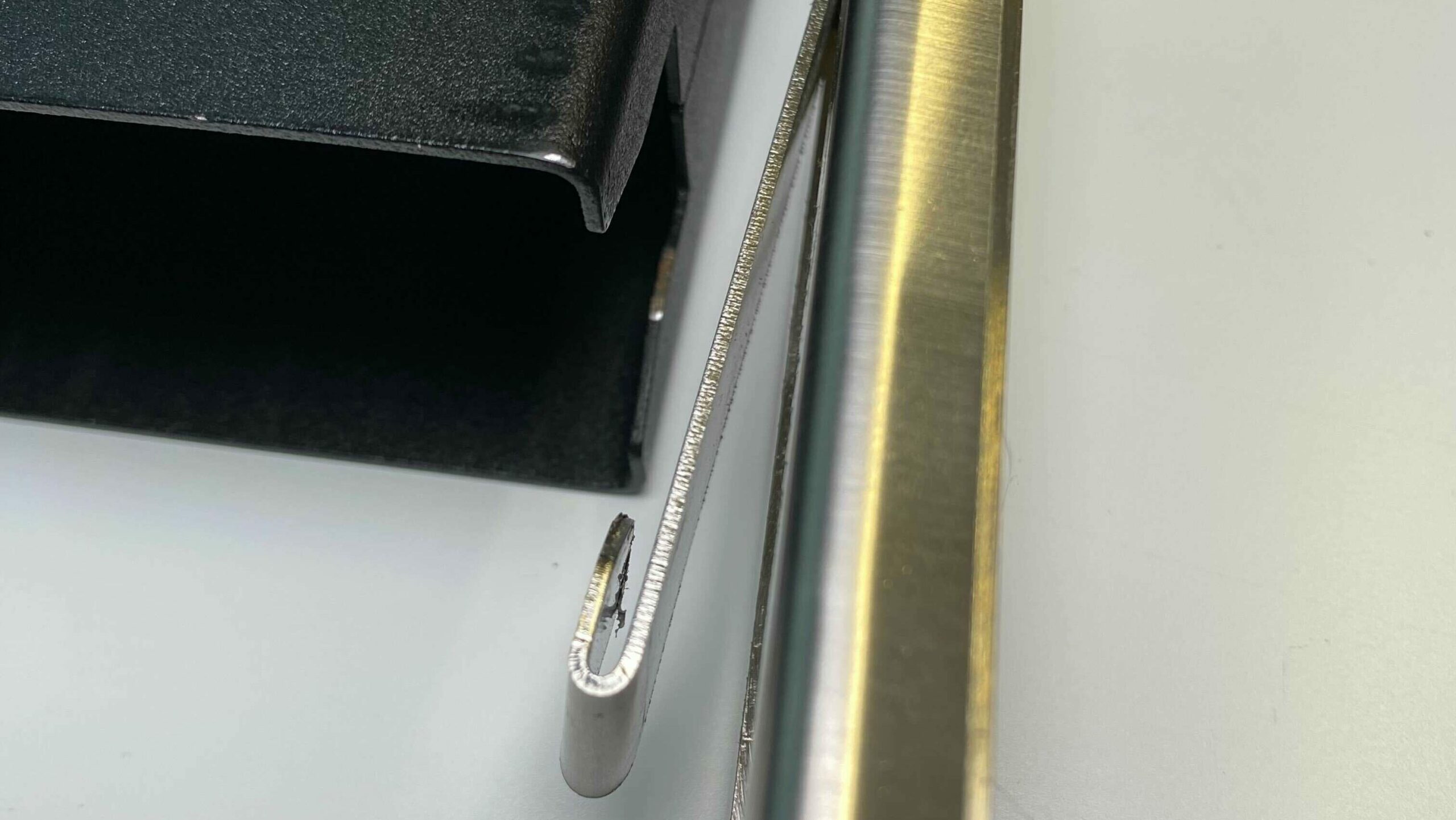
Steg 4: Skruvgängorna på Mounting Rails sättas i hålen på ramens öron. Sätt nu fast Patchcatch på båda sidor mellan skenan och ramen, ta sexkantsmuttrarna och dra åt dem.
Montera PATCHBOX/Frame med en /dev/mount
Om du installerar en PATCHBOX , läs denna instruktion noggrant. Om du vill installera en PATCHBOX eller en ram med PATCHBOX kassetter, använd Mounting Rails, inte /dev/mounts. Du hittar installationsinstruktionerna ovan.
Steg 1: /dev/mount passar i rack med fyrkantiga hål enligt EIA-310-specifikationerna. Den maximala belastningen per enhet är 15 kg (33 lbs).
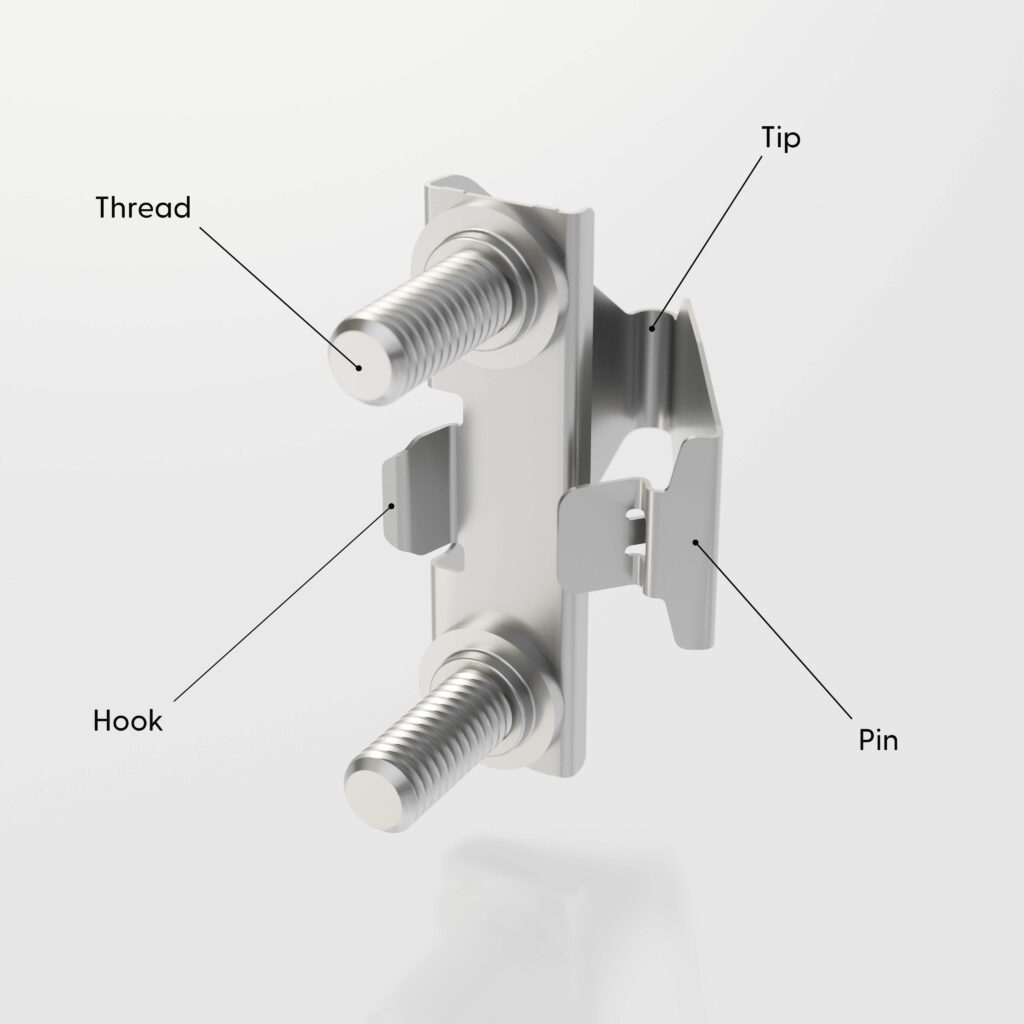
Steg 2: Så här håller du /dev/mount - placera långfingret längst ut på /dev/mount, spetsen, pekfingret bakom den övre tråden och ringfingret bakom den nedre tråden. Tummen ska placeras på klämman.
Steg 3: Rikta in /dev/mount mot 19"-skenan med gängorna vända mot dig. För in /dev/mount från baksidan av skenan. Gängorna ska vara i linje med det övre och nedre hålet på rackenheten och kroken ska gå genom det mittersta hålet. Kroken måste låsas fast i skenan.
Steg 4: Se till att hålla /dev/mount rakt. Tryck spetsen något mot dig och använd samtidigt tummen för att trycka den främre änden av klämman från sidan mot 19"-skenan tills den snäpper på plats.
Steg 5: Ta nu den hårdvara (med 15 kg eller mindre) som du vill installera och placera den på gängorna på /dev/mount.
Steg 6: Ta sexkantsmuttrarna och dra åt dem för hand. Endast för hand. Använd inte verktyg för att dra åt sexkantsmuttrarna! Maximalt vridmoment på 3 Nm - mer kan deformera din 19"-skena och/eller din utrustning.
Steg 7: För att ta bort /dev/mount tryck spetsen bakifrån mot dig och sedan något inåt i nätverksracken. Det inknäppta klämman bör släppa. Ta bort den nu lösa /dev/mount bakifrån och ta ut den ur 19"-skenan.
Steg 8: Ta din ram och skjut in den i rackenheten och på gängorna på /dev/mount, med racköronen vända mot dig.
Steg 9: Lägg nu till Patchcatch på båda sidor mellan skenan och ramen och ta sexkantsmuttrarna på /dev/mount och fäst dem.
Montering av patchcatch
Steg 1: Placera Patchcatch mellan beslag/PATCHBOX och 19"-skenan - eller om du redan har installerat den: Lossa den sexkantsmutter/skruv som används för att fästa din hårdvara eller din PATCHBOX. Sexkantsmuttern/-skruven behöver inte tas bort! Det räcker med att lossa den lite.
Steg 2: Skjut in Patchcatch mellan 19''-skenan och hårdvaran/PATCHBOX. De långa klämmorna på Patchcatch ska vara vända bort från och mot sidorna av ditt nätverksrack.
Steg 3: Fäst sexkantsmuttrarna/skruvarna.
Hur man använder ramen
Om du äger ett komplett system kommer ramen redan att vara fylld med kassetter. Om du beställde en ram med enskilda kassetter kommer din ram att vara tom. Om din PATCHBOX redan är monterad kan du hoppa över de första 3 stegen och fortsätta med steg 4.
Steg 1: När du har monterat ramen är det dags att lägga till kassetterna. Håll kassetten upprätt med kablarna vända mot dig - med RJ45-kontaktens flik överst om du vill koppla till en switch ovanför PATCHBOX. Eller med RJ45-kontakten nedtill om switchen du vill koppla till ligger under PATCHBOX. På så sätt undviker du att böja kabeln. Vid patchning av en 24-portsswitch ska varannan kassett vändas upp och ner för att undvika att kabeln vrids på kort sikt.
Steg 2: Skjut in kassetten i ramen tills du hör ett klickljud - det betyder att kassetten är låst i ramen.
Steg 3: Fyll din ram med dina kassetter.
Steg 4: För att ta bort en kassett, kläm på dess övre och nedre lås för att låsa upp den från ramen. Medan du klämmer på båda låsen drar du helt enkelt ut kassetten.
Byte av kassett: Hur identifierar jag den patchade kabeln?
Steg 1: Kontrollera ID-etiketten och din dokumentation.
Steg 2: Om du inte använder någon dokumentation, håll i kabeln vid den PATCHBOX kassett som du vill byta och vicka försiktigt på den. Det ska inte finnas någon spänning på kabeln, så den ska vicka lite. Följ kabelns rörelse med ögat tills du hittar den port som den är kopplad till.
Låsning och upplåsning av kabelstopparen
Steg 1: Titta noga på framsidan av dina kassetter. Där finns två staplar och en rektangulär yta, eller till och med en ID-etikett om du redan har lagt till en.
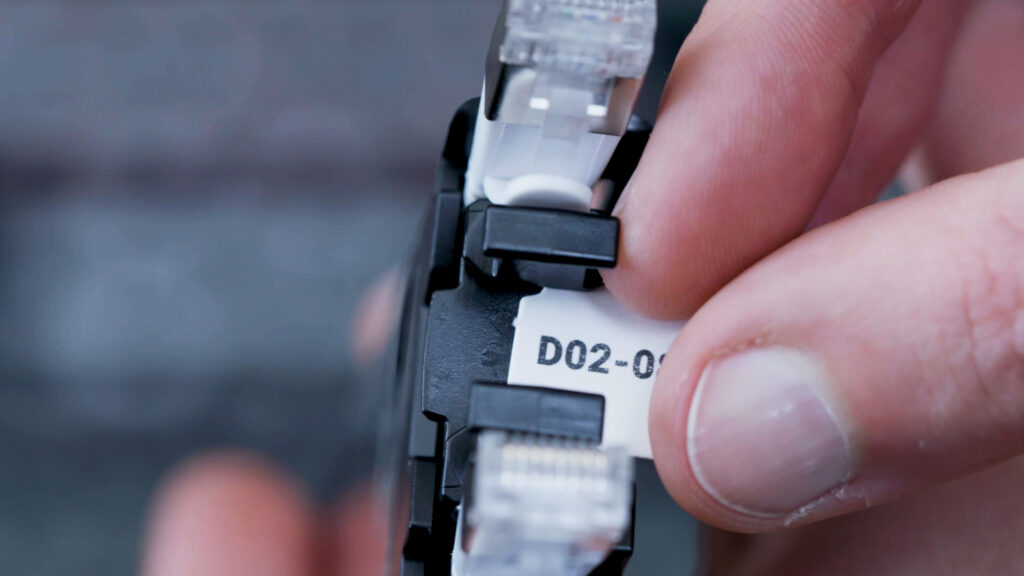
Steg 2: Dra i stängerna för att låsa upp kabelstoppet. Genom att göra detta kan kablarna dras ut men också dras in.
Steg 3: Tryck på den rektangulära ytan mellan de två staplarna (eller om du redan har placerat den där, tryck på ID-etiketten) för att låsa kabelstoppet igen.
Steg 4: Det får inte finnas någon spänning på kablarna. Koppla kabeln (inom det angivna intervallet av rackenheter för din Cassette), för sedan kabeln till Patchcatch i samma rackenhet som den maskinvara du har kopplat till, för sedan kablarna till Patchcatch i samma rackenhet som din PATCHBOX - och glöm inte att låsa kabelstoppet i slutet. Om switchen sitter precis ovanför eller under din PATCHBOX kan du hoppa över Patchcatch på grund av det korta avståndet. Och eftersom du använder Patchcatch behöver du inte några ytterligare kabelhanterare. Vi rekommenderar starkt att du inte använder någon annan kabelhantering än Patchcatch - detta kommer sannolikt att leda till kabelspaghetti och dålig underhållbarhet.
Steg 5: För att dra in kabeln, kontrollera att du har låst upp kabelstoppet. Om kabelstoppet fortfarande är aktivt går det inte att dra ut kabeln och den kan inte heller dras in ordentligt.
Steg 6: Mekanismen startar inte automatiskt om du har låst upp kabelstoppet. För att aktivera den drar du i kabelns andra (!) ände tills den når samma längd (eller så mycket kabellängd som finns kvar i kassetten). När du släpper kablarna kommer de att dras tillbaka av sig själva. Om det fortfarande finns kabel kvar att dra in, upprepa steg 6.
Redigera mallen för ID-etikett
Steg 1: Öppna den redigerbara PDF-mallen med en PDF-läsare (vi rekommenderar att du använder Adobe Acrobat Reader, men den är också kompatibel med Google, Foxit Reader och många fler).
Steg 2: Byt ut texten och skriv din dokumentation.
Skriva ut ID-etiketterna
Steg 1: Öppna skrivarfacket och ta bort alla pappersark. Lägg ID Label A5-papperet i facket och stäng det.
Steg 2: Ändra skrivarinställningarna i enlighet med detta: "Stående", ändra sidstorleken till A5 och "Skala: 100%".
Steg 3: Ta det utskrivna ID-etikettpapperet och tryck ut etiketterna.
Infoga ID-etiketter på en kassett
Steg 1: När du har redigerat och skrivit ut dina ID-etiketter är det dags att lägga till dem i kassetten. Tryck ut den stansade ID-etiketten ur pappersarket.
Steg 2: Titta noga på kabelstoppet på framsidan av dina kassetter. Mellan de två staplarna på kabelstoppet finns ett rektangulärt område där ID-etiketten ska placeras.
Steg 3: Ta din ID-etikett och skjut in den från sidan av kabelproppen tills den sitter på plats.
Hur kopplar jag och vart ska jag koppla?
Steg 1: För att koppla en kabel, lossa kabelstoppet. Dra inte i en kabel om kabelstoppet fortfarande är låst.
Steg 2: Vi rekommenderar att du håller avståndet mellan PATCHBOX och din strömbrytare kort. Bästa fallet: PATCHBOX är precis ovanför/under strömbrytaren.
Steg 3: Koppla din kabel (inom det angivna intervallet av rackenheter för din Cassette), för sedan kabeln till Patchcatch i samma rackenhet som den hårdvara du har kopplat till, för sedan kablarna till Patchcatch i samma rackenhet som din PATCHBOX - och glöm inte att låsa kabelstoppet i slutet. Om switchen sitter precis ovanför eller under din PATCHBOX kan du hoppa över Patchcatch på grund av det korta avståndet. Och eftersom du använder Patchcatch behöver du inte några ytterligare kabelhanterare. Vi rekommenderar starkt att du inte använder någon annan kabelhantering än Patchcatch - detta kommer sannolikt att leda till kabelspaghetti och dålig underhållbarhet.
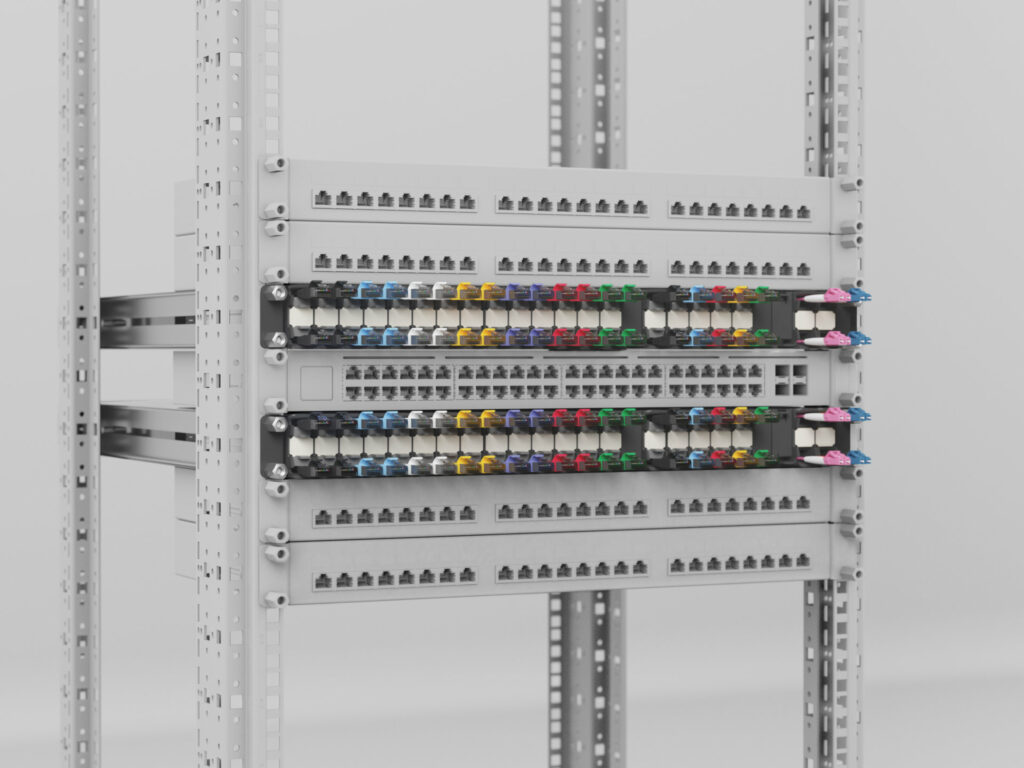
Blind Panelsur man använder blindpanelerna
Steg 1: Blind Panels upp- eller nedåtsida, de kan användas på båda sätten. Håll dem enligt bilden nedan.
Steg 2: Tryck till lite och placera Blind Panel i ett öppet utrymme i din ram - där du vanligtvis placerar en kassett - för att täcka över den.
Steg 3: För att ta bort blindpanelen upprepar du processen och drar ut den.