
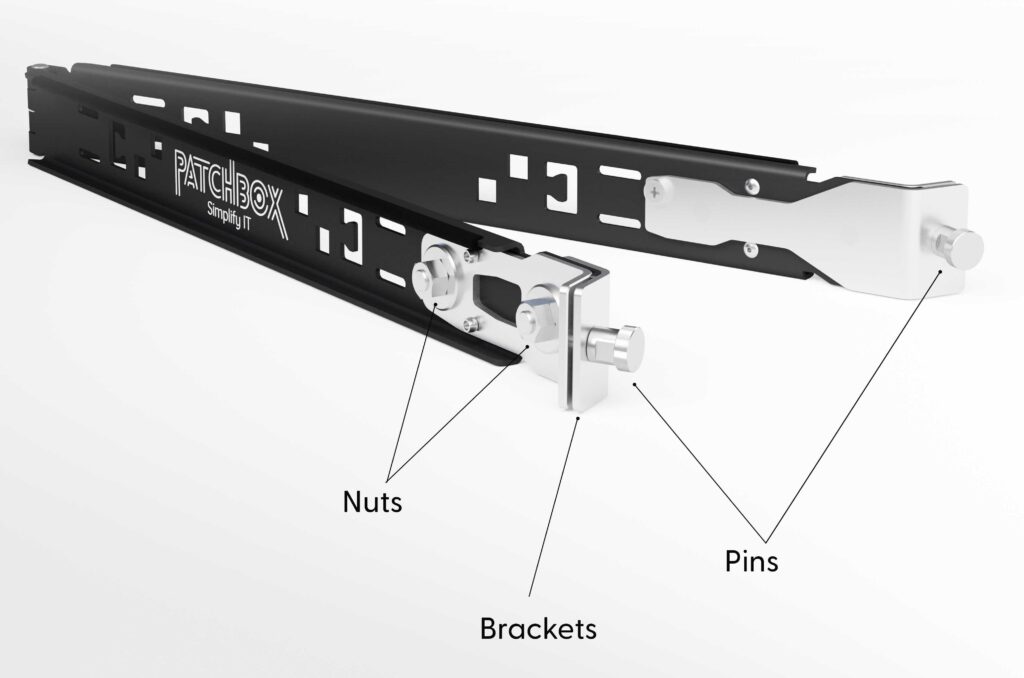
Trin 1:
Setup.exe er kompatibel med både gevindhuller og firkantede huller. Som standard er den udstyret med bolte til firkantede huller. Hvis du har et netværksrack med gevindhuller, skal du først skifte boltene.
Trin 2:
Løsn boltene på begge beslag med en skruenøgle (10 mm eller 3/8"), og fjern dem.
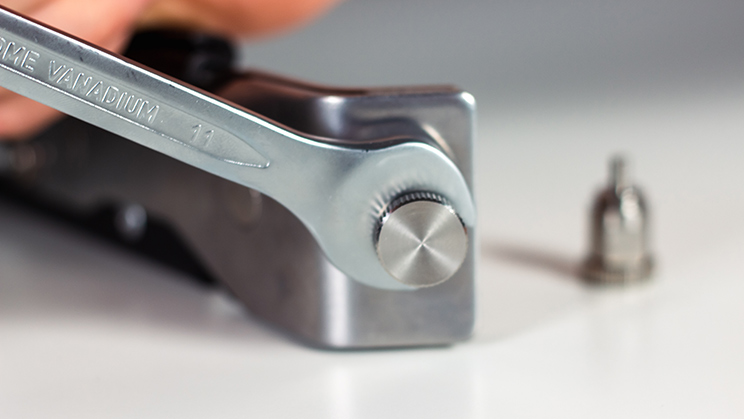
Trin 3:
Tag nu de andre bolte, og sæt dem i hullerne.
Trin 4:
Juster beslagene: Beslagene kan være indstillet for bredt eller smalt i forhold til tykkelsen på din 19"-skinne.
Trin 5:
For at justere den skal du løsne begge møtrikker på den ene side med en skruenøgle (13 mm eller 1/2″). Du kan nu skubbe den indvendige del af beslagene og justere den til din 19"-skinne.
Trin 6:
Med de løsnede møtrikker skubbes Setup.exe over 19"-skinnen, beslagene skubbes sammen med hånden, og møtrikkerne spændes. Beslagene skal sidde fast på 19"-skinnen, men kan have lidt spillerum. Fjern Setup.exe fra 19"-skinnen, og stram derefter møtrikkerne yderligere.
Trin 7:
Setup.exe skal placeres en rack-enhed under den rack-enhed, hvor du vil montere hardware (maks. 50 kg/110 lbs). Juster Setup.exe til 19"-skinnen - åbn den ikke endnu. 19"-skinnen skal passe lige mellem beslagene.
Trin 8:
Træk i tappen på Setup.exe og sørg for, at den låses fast i hullet på 19"-skinnen.
Trin 9:
Fastgør Setup.exe til den modsatte side igen, og sørg for, at Setup.exes stift låses i 19"-skinnen.
Trin 10:
Setup.exe har to sider - en side med gummi til at holde din bærbare sikkert fast og den anden side til installation, så du nemt kan føre hardware ind i netværksracket.
Trin 11:
For at fjerne Setup.exe skal du trække i tappen for at låse den op fra 19"-skinnen. Luk Setup.exe , og gentag processen på den anden side.