Før du begynner
Hvordan man ideelt sett bruker PATCHBOX
For å få mest mulig ut av nettverksracket ditt, anbefaler vi å plassere en 48-porters svitsj mellom to PATCHBOX Når du bruker en 24-porters svitsj, plasser PATCHBOX mellom svitsjen og patchpanelet. Prøv alltid å montere PATCHBOX rett ved siden av svitsjen for å få 1:1-logikk mellom kabler og svitsjporter. Hold avstanden til nettverkskomponentene kort. Siden kassettene våre er tilgjengelige i tre forskjellige kabellengder, bruk riktig posisjon i rammen for å dekke de nødvendige avstandene.
Kassene våre kan brukes opp ned dersom svitsjen du kobler til er under din PATCHBOX , eller å snu annenhver kassett når man patcher en 24-porters svitsj. Dette sikrer at kablene rettes ut. Dermed trenger de ikke å bli vridd eller bøyd for å bli patchet i porten.
La oss begynne
Montering av Mounting Rails
Mounting Rails bare komme med en PATCHBOX Pluss+. Hvis du vil installere en PATCHBOX 365, vennligst hopp over dette trinnet og fortsett med « Montering av PATCHBOX /Frame med en /dev/mount ».
Trinn 1 : Du har to Mounting Rails – én for venstre side, som skal være merket med en «L», og én for høyre side, som skal ha en «R» på seg. Den ene enden med én gjenge med en plasttupp på er baksiden, som skal gå inn først. Den andre enden med to gjenger er forsiden, som skal vende mot deg etter at du har montert Mounting Rails .
Trinn 2 : Ta én monteringsskinne (ikke glem å bruke riktig for den siden du starter med) og løsne sekskantmutteren midt på Mounting Rails for senere å forlenge den under montering.
Trinn 3 : Veiled nå i Mounting Rails med den svarte plasttuppen først. Denne tuppen skal være på den øvre halvdelen av stativet. Merk: Vær forsiktig så begge Mounting Rails er på samme nivå i begge ender. Ellers ville maskinvaren din bli skjev.
Trinn 4 : Den andre enden av monteringsskinnen (med de to gjengene) skal være på samme stativ og plasseres i 19-tommersskinnen vendt mot deg.
Trinn 5 : I tilfelle din Mounting Rails er for korte, løsne sekskantmutteren hvis du ikke har gjort det ennå, og forleng monteringsskinnen ved å trekke i den ene enden.
Trinn 6 : Før nå den andre enden inn i de gjengede hullene som beskrevet i trinn 4, fest sekskantmutteren på monteringsskinnen, og fest også monteringsskinnen på 19-tommers skinnen med sekskantmutterne.
Trinn 7 : Gjenta prosessen på den andre siden av 19-tommers skinnen.
Montering av PATCHBOX /Ramme på Mounting Rails
Trinn 1 : Monter Mounting Rails .
Trinn 2 : Det er kroker på begge Mounting Rails , som skal vende innover i nettverksstativet. Denne kroken vil holde PATCHBOX /Ramme.
Trinn 3 : For å oppnå det, før og skyv forsiktig inn PATCHBOX /Ramme. Kroken til Mounting Rails må hektes i utsparingen som er beregnet for dette formålet.
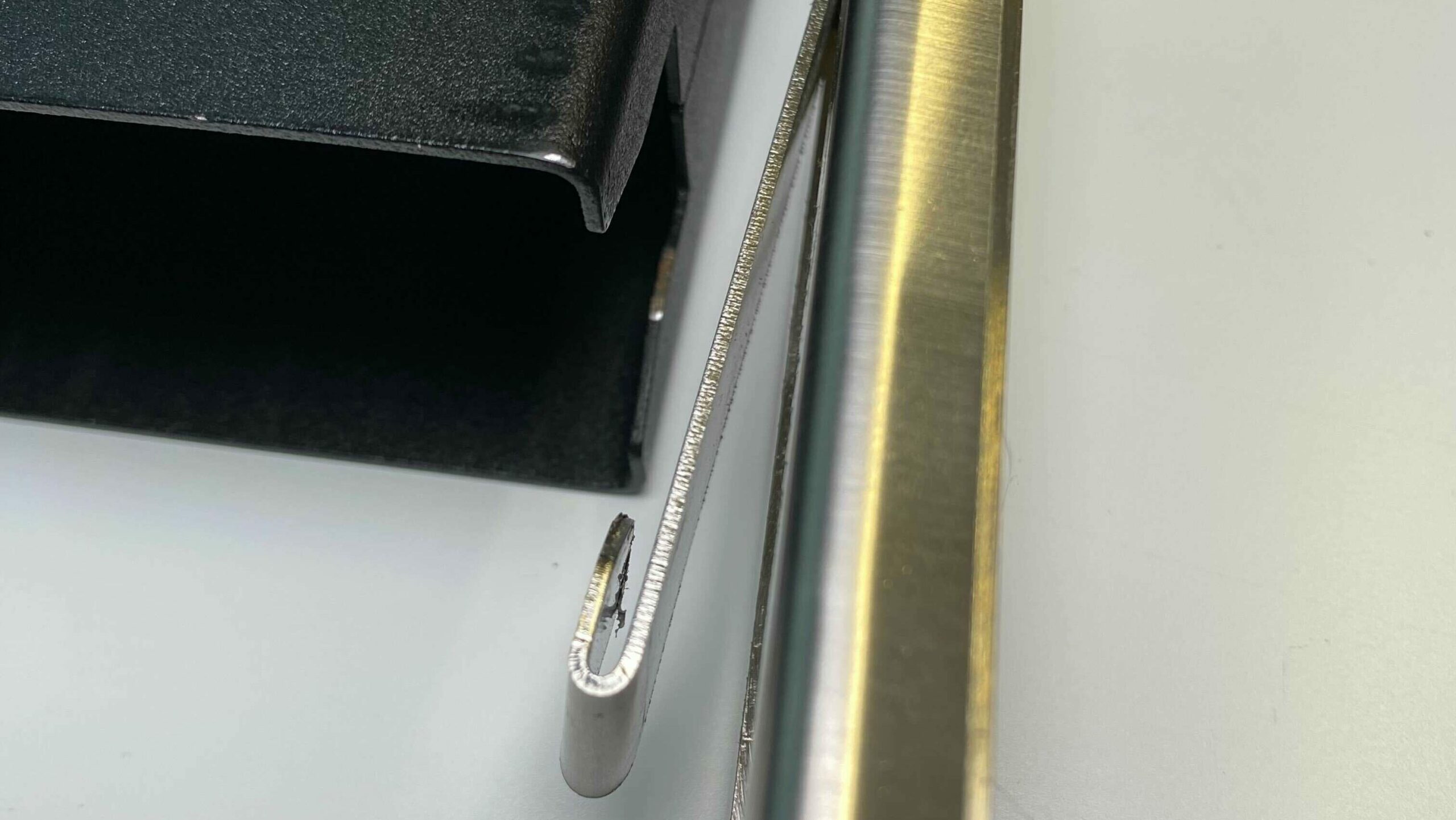
Trinn 4 : Trådene til Mounting Rails skal settes i hullene i ørene på rammen. Nå fester du Patchcatch på begge sider mellom skinnen og rammen, og tar sekskantmutterne og fester dem.
Montering av PATCHBOX /Ramme med en /dev/mount
Hvis du installerer en PATCHBOX 365, vennligst les denne instruksjonen nøye. Hvis du vil installere en PATCHBOX Plus+ eller en ramme med PATCHBOX Plus+-kassetter, vennligst bruk Mounting Rails , ikke /dev/mounts. Du finner installasjonsinstruksjonene ovenfor.
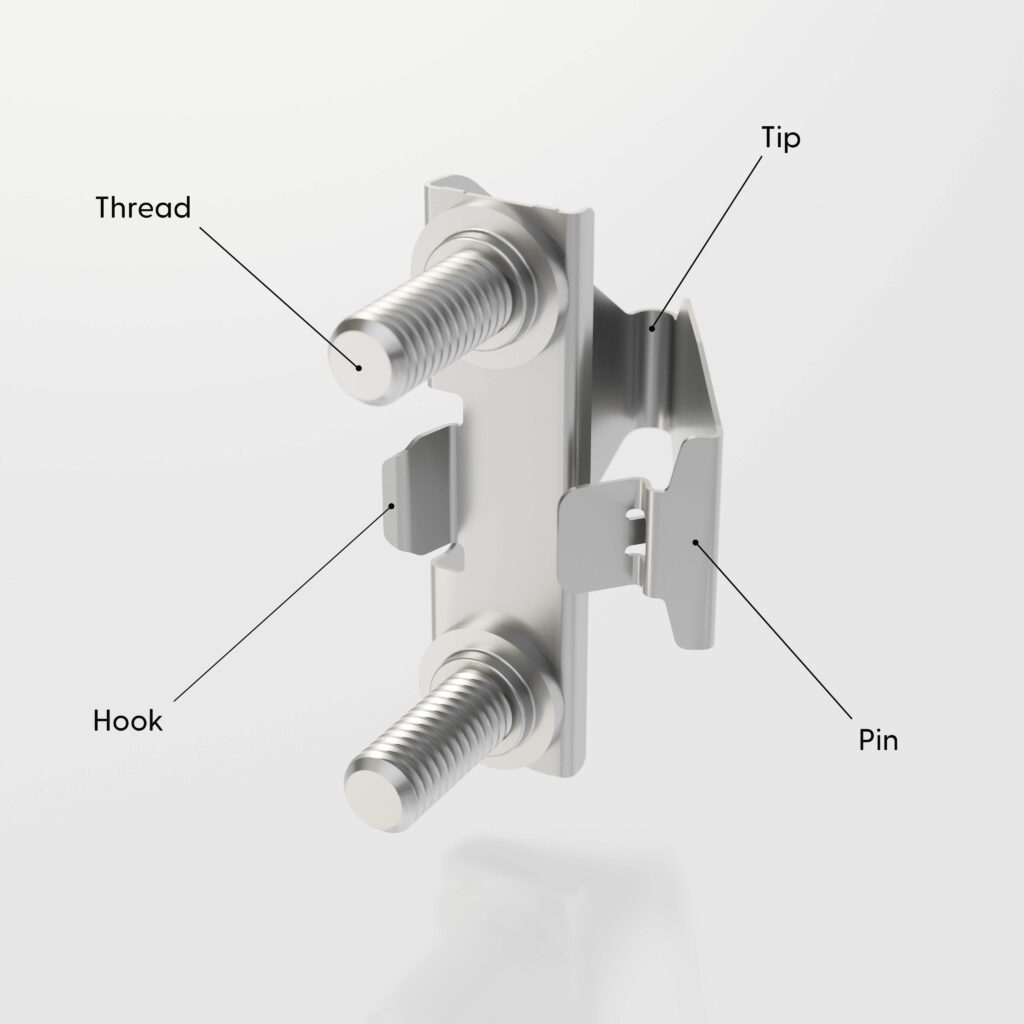
Trinn 1 : Det /dev/mount Passer i firkantede hullstativer med EIA-310-spesifikasjoner. Maksimal kapasitet per RU er 15 kg (33 lbs).
Trinn 2 : Hvordan holde /dev/mount – plasser langfingeren helt på enden av /dev/mount , spissen, pekefingeren bak den øvre tråden og ringfingeren bak den nedre tråden. Tommelen skal plasseres på klipsen.
Trinn 3 : Juster /dev/mount til 19-tommers skinnen med gjengene mot deg. Før /dev/mount inn bak skinnen. Gjengene skal være på linje med det øverste og nederste hullet på stativet, med kroken som går gjennom det midterste hullet. Kroken må låses i skinnen.
Trinn 4 : Sørg for å holde /dev/mount rett. Skyv spissen litt mot deg, og bruk samtidig tommelen til å skyve den fremre enden av klipsen fra siden mot 19-tommers skinnen til den klikker på plass.
Trinn 5 : Ta nå maskinvaren (med 15 kg eller mindre) du vil installere og plasser den på gjengene til /dev/mount .
Trinn 6 : Ta sekskantmutterne og stram dem for hånd. Kun for hånd. Ikke bruk verktøy til å stramme sekskantmutterne! Maksimalt moment på 3 Nm – mer kan deformere 19-tommers skinnen og/eller utstyret ditt.
Trinn 7 : For å demontere /dev/mount Skyv spissen bakfra mot deg og deretter litt innover i nettverksstativet. Den innsneppede klipsen skal slippe taket. Fjern den nå løse /dev/mount bakfra og ta den ut av 19-tommers skinnen.
Trinn 8 : Ta rammen din og skyv den inn i stativet og på gjengene på /dev/mount , med stativørene vendt mot deg.
Trinn 9 : Nå fester du Patchcatch på begge sider mellom skinnen og rammen, og tar sekskantmutterne fra /dev/mount og fest dem.
Montering av Patchcatch
Trinn 1 : Plasser Patchcatch mellom maskinvaren/ PATCHBOX og 19-tommers skinnen – eller hvis du allerede har installert den: Løsne sekskantmutteren/skruen som brukes til å feste maskinvaren eller PATCHBOX Sekskantmutteren/skruen trenger ikke å fjernes! Det går helt fint å løsne den litt.
Trinn 2 : Skyv Patchcatch mellom 19-tommers skinnen og maskinvaren/ PATCHBOX De lange klipsene på Patchcatch skal vende bort og mot sidene av nettverksracket.
Trinn 3 : Fest sekskantmutterne/skruene.
Slik bruker du rammen
Hvis du eier et komplett system, vil rammen allerede være fylt med kassetter. Hvis du bestilte en ramme med individuelle kassetter, vil rammen leveres tom. Hvis din PATCHBOX allerede er montert, kan du hoppe over de tre første trinnene og fortsette med trinn 4 .
Trinn 1 : Etter at rammen er montert, er det på tide å legge til kassettene. Ta kassetten oppreist med kablene mot deg – med fliken på RJ45-kontakten oppå for å koble den til en svitsj over PATCHBOX Eller med RJ45-kontakten på bunnen hvis svitsjen du vil koble til er under din PATCHBOX Dette hindrer at kabelen bøyer seg. Når du kobler til en 24-porters svitsj, snu annenhver kassett opp ned for å unngå å vri kabelen på kort sikt.
Trinn 2 : Skyv kassetten inn i rammen til du hører en klikkelyd – dette betyr at kassetten er låst i rammen.
Trinn 3 : Fyll rammen med kassettene dine.
Trinn 4 : For å fjerne en kassett, klem på den øvre og nedre låsen for å låse den opp fra rammen. Mens du klemmer på begge låsene, trekker du bare i kassetten.
Bytte av kassett: Hvordan identifiserer jeg den lappede kabelen?
Trinn 1 : Sjekk ID-etiketten og dokumentasjonen din.
Trinn 2 : Hvis du ikke bruker dokumentasjon, hold kabelen i PATCHBOX Kassetten du vil bytte, og vri den forsiktig. Det skal ikke være noe spenning på kabelen, så den skal vrikke litt. Følg kabelbevegelsen med øyet til du finner porten den er koblet til.
Låsing og opplåsing av kabelstopper
Trinn 1 : Se nøye på forsiden av kassettene. Det er to streker og et rektangulært område, eller til og med en ID-etikett hvis du allerede har lagt til en.
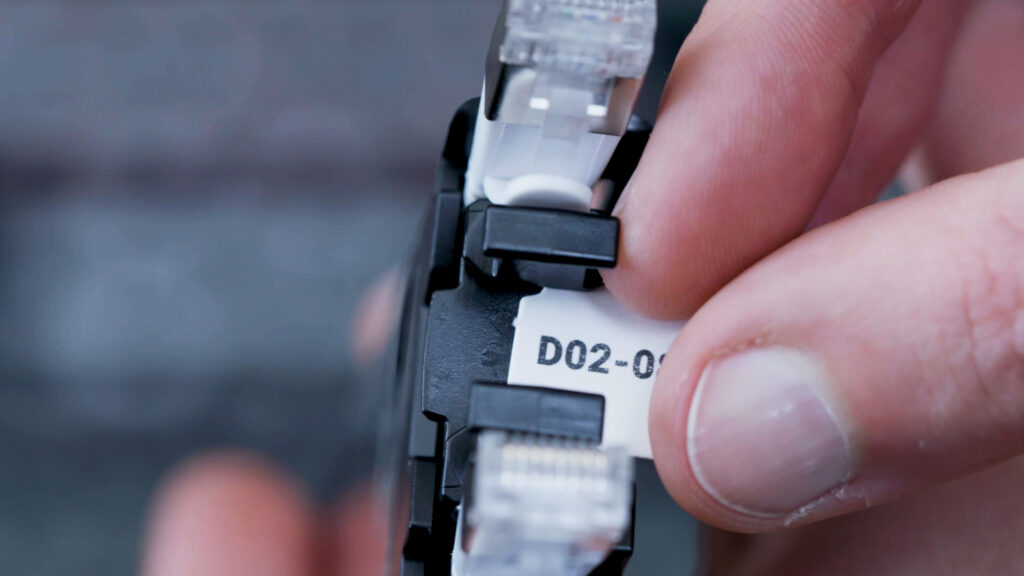
Trinn 2 : Trekk i stengene for å låse opp kabelstopperen. Ved å gjøre dette kan kablene trekkes ut, men også trekkes inn.
Trinn 3 : Trykk på det rektangulære området mellom de to stengene (eller hvis du allerede har plassert det der, trykk på ID-etiketten) for å låse kabelstopperen igjen.
Trinn 4 : Det skal ikke være noe spenning på kablene. Koble til kabelen (innenfor det angitte området for rackenheter på kassetten), før deretter kabelen til Patchcatch i samme rackenhet som maskinvaren du har koblet til, og før deretter kablene til Patchcatch i samme rackenhet som din. PATCHBOX – og ikke glem å låse kabelstopperen på enden. Hvis bryteren er rett over eller under din PATCHBOX , kan du hoppe over Patchcatch på grunn av den korte tilbakelagte distansen. Og siden du bruker Patchcatch, trenger du ikke flere kabelbehandlere. Vi anbefaler på det sterkeste at du ikke bruker noen annen kabelbehandler enn Patchcatch – dette vil sannsynligvis føre til kabelspasteti og dårlig vedlikehold.
Trinn 5 : For å trekke inn kabelen, sørg for at du har låst opp kabelstopperen. Hvis kabelstopperen fortsatt er aktiv, skal ikke kablene trekkes ut, og de kan heller ikke trekkes inn ordentlig.
Trinn 6 : Mekanismen starter ikke automatisk hvis du har låst opp kabelstopperen. For å aktivere den, trekk i den andre (!) enden av kabelen til den når samme lengde (eller så mye kabellengde som er igjen i kassetten). Når du slipper kablene, vil de trekkes tilbake av seg selv. Hvis det fortsatt er en kabel som skal trekkes tilbake, gjenta trinn 6.
Redigere ID-etikettmalen
Trinn 1: Åpne den redigerbare PDF-malen med en PDF-leser (vi anbefaler å bruke Adobe Acrobat Reader, men den er også kompatibel med Google, Foxit Reader og mange flere).
Trinn 2 : Erstatt teksten og skriv dokumentasjonen din.
Skrive ut ID-etikettene
Trinn 1 : Åpne skriverskuffen og fjern alle papirarkene. Legg ID-etikettpapiret i A5-format i skuffen og lukk den.
Trinn 2 : Endre skriverinnstillingene deretter: «Stående», endre sidestørrelsen til A5 og «Skalering: 100 %».
Trinn 3 : Ta det utskrevne ID-etikettpapiret og trykk ut etikettene.
Sette inn ID-etiketter på en kassett
Trinn 1 : Etter at du har redigert og skrevet ut ID-etikettene dine, er det på tide å legge dem til i kassetten. Skyv den hullede ID-etiketten ut av arket.
Trinn 2 : Se nøye på kabelstopperen foran på kassettene. Mellom de to stengene på kabelstopperen er det et rektangulært område der ID-etiketten skal plasseres.
Trinn 3 : Ta ID-etiketten din og skyv den inn fra siden av kabelstopperen til den er på plass.
Hvordan lapper jeg, og hvor skal jeg lappe?
Trinn 1 : For å koble en kabel, løsne kabelstopperen. Ikke dra i en kabel hvis kabelstopperen fortsatt er låst.
Trinn 2 : Vi anbefaler å holde avstanden mellom PATCHBOX og bryteren din kortslutter. Beste tilfelle: Den PATCHBOX er rett over/under bryteren.
Trinn 3 : Koble til kabelen (innenfor det angitte området for rackenheter på kassetten), før deretter kabelen til Patchcatch i samme rackenhet som maskinvaren du har koblet til, og før deretter kablene til Patchcatch i samme rackenhet som din PATCHBOX – og ikke glem å låse kabelstopperen på enden. Hvis bryteren er rett over eller under din PATCHBOX , kan du hoppe over Patchcatch på grunn av den korte tilbakelagte distansen. Og siden du bruker Patchcatch, trenger du ikke flere kabelbehandlere. Vi anbefaler på det sterkeste at du ikke bruker noen annen kabelbehandler enn Patchcatch – dette vil sannsynligvis føre til kabelspasteti og dårlig vedlikehold.
Slik bruker du Blind Panels
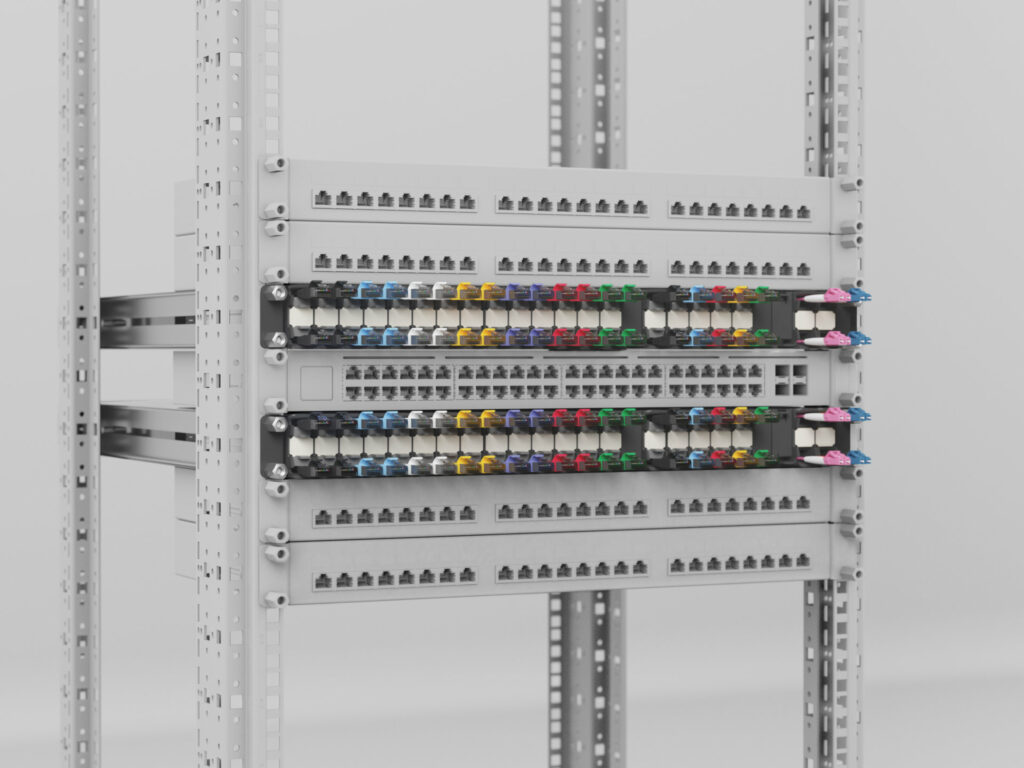
Trinn 1 : Det Blind Panels ikke har en opp- eller nedside, den kan brukes begge veier. Hold den i henhold til bildet nedenfor.
Trinn 2 : Trykk litt og plasser blindpanelet på et åpent sted i rammen – der du vanligvis legger en kassett – for å dekke det.
Trinn 3 : For å fjerne blindpanelet, gjenta prosessen og trekk det ut.