
Prije nego što počnete
Kako idealno koristiti patchbox.one
Kako biste maksimalno iskoristili svoj mrežni stalak, preporučujemo da između dva umetnete preklopnik s 48 portova. patchbox.one Prilikom korištenja 24-portnog prekidača, postavite patchbox.one između prekidača i patch panela. Uvijek pokušajte montirati patchbox.one odmah pored preklopnika kako biste dobili logiku 1:1 između kabela i priključaka preklopnika. Održavajte kratku udaljenost do mrežnih komponenti. Budući da su naše kasete dostupne u tri različite duljine kabela, koristite ispravan položaj u okviru kako biste pokrili potrebne udaljenosti.
Naše kasete mogu se koristiti naopako u slučaju da se prekidač na koji spajate nalazi ispod vašeg patchbox.one , ili okretanje svake druge kasete prilikom spajanja 24-portnog preklopnika. To osigurava ispravljanje kabela. Stoga ih nije potrebno okretati ili savijati da bi se spojili u port.
Krenimo
Montiranje Mounting Rails
Mounting Rails dolaze samo s patchbox.one / 30RU ili ako ste naručili patchbox.one / Uokvirite pojedinačno. Ako želite instalirati patchbox.one / 8RU i namjeravam ga koristiti samo s patchbox.one /Kasete / 8RU, preskočite ovaj korak i nastavite s "Montiranje patchbox .one / Okvira s /dev/mount " .
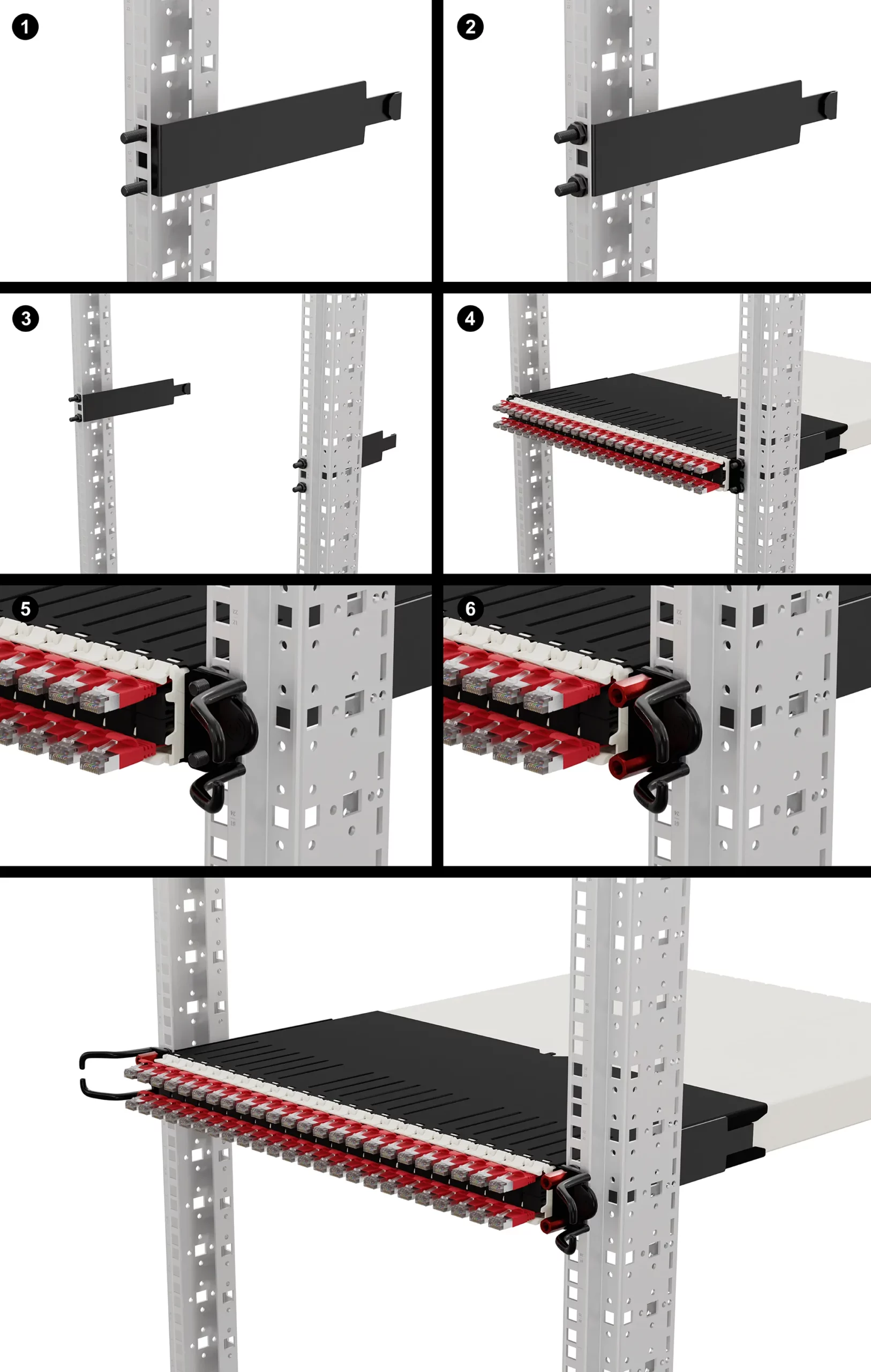
Korak 1: Imate dva identična Mounting Rails Mogu se koristiti s lijeve ili desne strane, ali im kuka mora biti okrenuta prema unutra.
Korak 2: Uzmite montažnu šinu i provucite njezine navoje iznutra stalka kroz rupe na 19” šini. Kuka na kraju montažne šine treba biti okrenuta prema unutra. (vidi sliku ispod)
Korak 3: Uzmite dvije prirubnice za zatezanje montažne šine. Ponovite postupak na drugoj šini od 19”.
Montiranje patchbox.one /Okvir na Mounting Rails
Korak 1: Montirajte Mounting Rails .
Korak 2: Na oba su kuke Mounting Rails , koji bi trebao biti okrenut prema unutra mrežnog stalka. Ova kuka će držati vaš patchbox.one / Okvir.
Korak 3: Da biste to postigli, pažljivo vodite i uvucite svoje patchbox.one / Okvir. Kuka od Mounting Rails treba zakačiti u izrez predviđen za tu svrhu.
Korak 4: Niti Mounting Rails treba staviti u rupe ušiju okvira ili vašeg patchbox.one / 30RU. Sada dodajte zakrpu s obje strane između okvira i prirubnica i zategnite je šesterokutnim maticama.
Montiranje patchbox.one / Okvir s /dev/mount
Ako instalirate patchbox.one / 8RU, molimo pažljivo pročitajte ove upute. Ako želite instalirati patchbox.one / 30RU, okvir s patchbox.one / Kasete / 30RU ili čak prošle generacije PATCHBOX Plus+ kasete, molimo koristite Mounting Rails , a ne /dev/mounts. Upute za instalaciju možete pronaći gore.
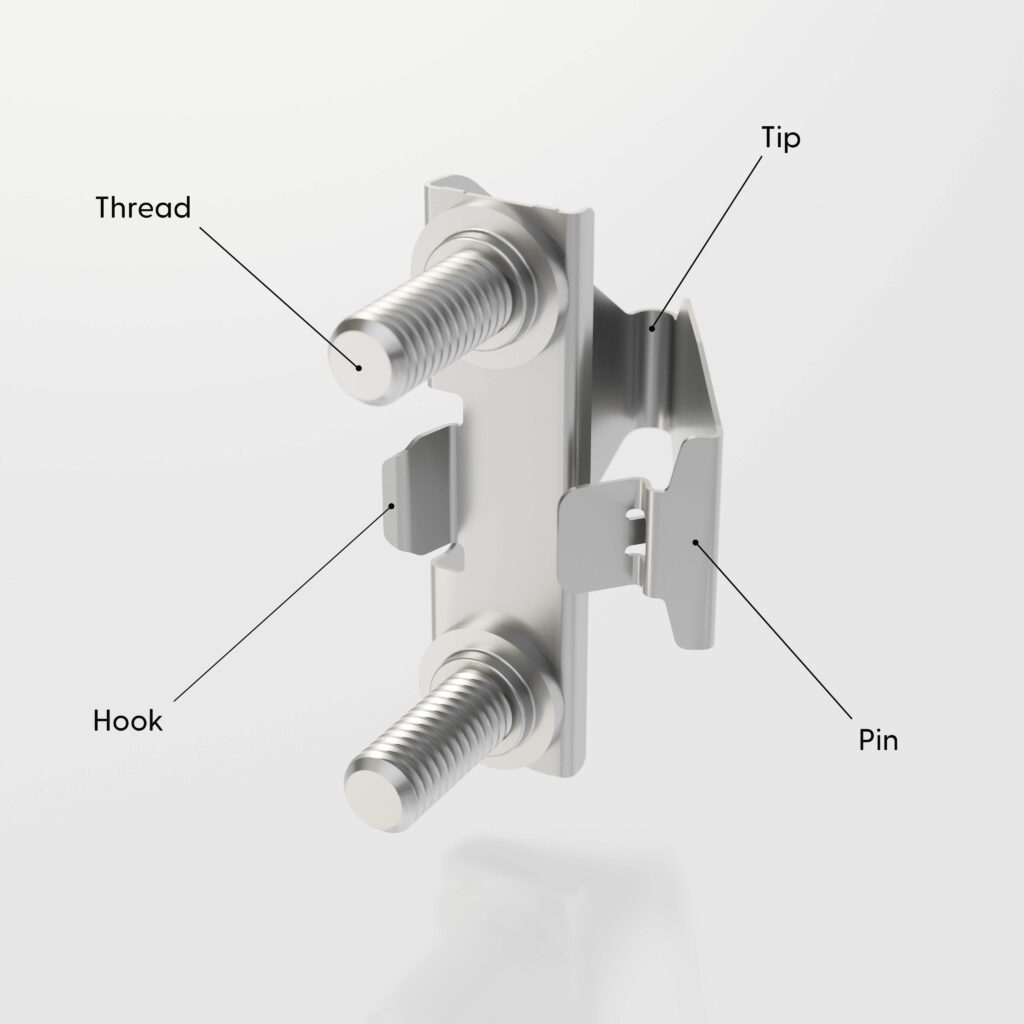
Korak 1: /dev/mount Uklapa se u stalke s kvadratnim rupama prema specifikacijama EIA-310. Maksimalna nosivost po RU-u je 15 kg (33 lbs).
Korak 2: Kako držati /dev/mount – stavite srednji prst na sam kraj /dev/mount , vrh, kažiprst iza gornjeg konca i prstenjak iza donjeg konca. Palac treba biti postavljen na kopču.
Korak 3: Poravnajte /dev/mount na 19” šinu s navojima okrenutim prema vama. Vodite /dev/mount iza tračnice. Navoji bi se trebali poravnati s gornjom i donjom rupom na stalku, a kuka bi trebala prolaziti kroz srednju rupu. Kuka se mora zaključati s tračnicom.
Korak 4: Obavezno držite /dev/mount ravno. Lagano gurnite vrh prema sebi i dok to radite palcem gurnite prednji kraj kopče sa strane prema šini od 19” dok ne škljocne na svoje mjesto.
Korak 5: Sada uzmite hardver (težine 15 kg ili manje) koji želite instalirati i postavite ga na navoje /dev/mount .
Korak 6: Uzmite šesterokutne matice i pričvrstite ih rukom. Samo rukom. Ne koristite alate za pritezanje šesterokutnih matica! Maksimalni okretni moment od 3 Nm – više od toga može deformirati vašu 19" šinu i/ili vašu opremu.
Korak 7: Za demontažu /dev/mount Gurnite vrh straga prema sebi, a zatim lagano prema unutra u mrežni stalak. Zakačena kopča trebala bi se otpustiti. Uklonite sada labavu /dev/mount straga i izvadite ga iz šine od 19”.
Korak 8: Uzmite okvir i gurnite ga u stalak i na navoje /dev/mount , s ušima stalka okrenutim prema vama.
Korak 9: Sada dodajte Patchcatch s obje strane između šine i okvira i upotrijebite šesterokutne matice od /dev/mount da ih pričvrstite.
Montiranje Patchcatcha
Korak 1: Postavite Patchcatch između hardvera/ patchbox.one i šinu od 19” – ili ako ste je već instalirali: Otpustite šesterokutnu maticu/vijak koji se koristi za pričvršćivanje hardvera ili vašeg patchbox.one Šesterokutnu maticu/vijak nije potrebno uklanjati! Dovoljno je malo otpustiti.
Korak 2: Umetnite Patchcatch između 19'' šine i okova/ patchbox.one Duge kopče Patchcatcha trebaju biti okrenute prema van i sa strane vašeg mrežnog ormarića.
Korak 3: Pričvrstite ga šesterokutnim maticama.
Kako koristiti okvir
U slučaju da posjedujete unaprijed sastavljeni patchbox.one / 30RU, okvir će već biti ispunjen kasetama. Ako ste naručili okvir s pojedinačnim kasetama, prvo morate umetnuti kasete u svoj okvir. Ako vaš patchbox.one već je sastavljen, možete preskočiti prva 3 koraka i nastaviti s korakom 4 .
Korak 1: Nakon uspješne montaže okvira, vrijeme je za dodavanje kaseta. Postavite kasetu uspravno s kabelima okrenutim prema vama - s jezičkom RJ45 konektora na vrhu kako biste je spojili na prekidač iznad patchbox.one Ili s RJ45 konektorom na dnu ako se prekidač na koji želite spojiti nalazi ispod vašeg patchbox.one Time se izbjegava savijanje kabela. Prilikom spajanja 24-portnog preklopnika, okrenite svaku drugu kasetu naopako kako biste izbjegli kratkotrajno uvijanje kabela.
Korak 2: Umetnite kasetu u okvir dok ne čujete klik – to znači da je kaseta zaključana u okvir.
Korak 3: Napunite okvir kasetama.
Korak 4: Za uklanjanje kasete, malo povucite konektor/kabel i stisnite gornju i donju bravu kasete kako biste je otključali iz okvira. Dok stišćete obje brave, jednostavno povucite kasetu.
Zaključavanje i otključavanje kabelskog čepa
Korak 1: Na prednjoj strani svake kasete nalaze se dva gumba – gornji je graničnik kabela za jedan kraj kabela, a donji je graničnik kabela za drugi kraj.
Korak 2: Povlačenjem kabela automatski se otključava graničnik kabela – ovisno o tome koju stranu povučete, otključat će se samo odgovarajući graničnik kabela, dok druga strana ostaje zaključana.
Korak 3: Za ponovno zaključavanje graničnika kabela, jednostavno ga gurnite unutra.
Korak 4: Na kablovima ne bi trebalo biti napetosti. Spojite kabel (unutar navedenog raspona rackovnih jedinica vaše kasete), zatim provedite kabel do Patchcatcha u istoj rackovnoj jedinici kao i hardver na koji ste ga spojili, a zatim provedite kabele do Patchcatcha u istoj rackovnoj jedinici kao i vaša patchbox.one – i ne zaboravite zaključati graničnik kabela na kraju. Ako se prekidač nalazi točno iznad ili ispod vašeg patchbox.one , možete preskočiti Patchcatch zbog kratke pokrivene udaljenosti. A budući da koristite Patchcatch, ne trebaju vam nikakvi dodatni organizatori kabela. Toplo preporučujemo da ne koristite nikakav drugi organizator kabela osim Patchcatcha – to će vjerojatno rezultirati neredom i lošim održavanjem.
Korak 5: Za uvlačenje kabela provjerite jeste li otključali graničnik kabela. Ako je graničnik kabela još uvijek aktivan, kabeli se ne bi trebali izvlačiti niti se mogu pravilno uvlačiti.
Uređivanje predloška ID-oznake
Korak 1:
Otvorite PDF predloška koji se može uređivati pomoću PDF čitača. Za najbolje iskustvo preporučujemo korištenje Adobe Acrobat Readera, ali PDF je također kompatibilan s Previewom, Google PDF Viewerom, Foxit Readerom i mnogim drugima. Priložena ZIP datoteka uključuje dvije opcije: predložak ID-oznake s jednim retkom i predložak ID-oznake s dva retka. Odaberite verziju koja najbolje odgovara vašim potrebama.
Korak 2:
Kliknite za popunjavanje ćelija unutar .pdf datoteke i napišite svoju dokumentaciju. Upotrijebite polje "Napomene" za dodavanje informacija o ormaru/prostoriji koju dokumentirate. Preporučujemo označavanje i identifikaciju kabela prema standardu TIA-606-C.
Ispis patchbox.one ID-oznake
Korak 1:
Otvorite ladicu pisača i izvadite sve listove papira. Stavite papir A4 formata s naljepnicom za identifikaciju u ladicu i zatvorite je. Oprez! Različiti pisači mogu koristiti različite postavke orijentacije, preporučujemo da napravite probni ispis kako biste utvrdili ispravnu orijentaciju ladice.
Korak 2:
Izmijenite postavke pisača u skladu s tim: "Portret", promijenite veličinu stranice na A4 i "Mjerilo: 100%".
Korak 3:
Uzmite ispisani papir za identifikacijsku naljepnicu i odlijepite naljepnice kako biste ih dodali na patchbox.one / Kočnica.
Stavljajući ih na patchbox.one / Kočnica
Korak 1:
Nakon što ste uspješno uredili i ispisali svoj patchbox.one / ID-naljepnice, vrijeme je da ih dodate na svoju kasetu. Odlijepite naljepnicu s ID-naljepnicom s lista papira.
Korak 2:
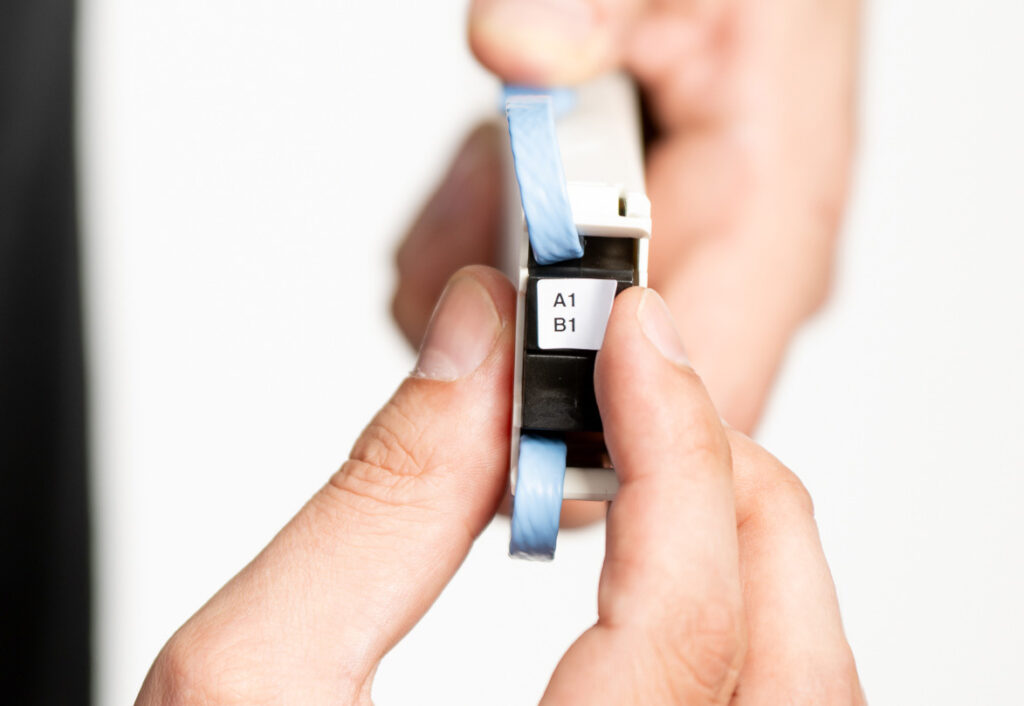
Preporučujemo korisnicima da označe kazete prije nego što završe s krpanjem letve. Pažljivo pogledajte kočnicu na prednjoj strani kazeta i postavite naljepnicu preko površine. Čvrsto pritisnite kako bi se ljepilo zalijepilo za površinu kočnice.
Korak 3:
Za uklanjanje, jednostavno odlijepite naljepnicu s kočnice.
Kako mogu zakrpati i gdje se trebam zakrpati?
Korak 1: Za spajanje kabela, otpustite graničnik kabela povlačenjem kabela.
Korak 2: Preporučujemo održavanje razmaka između patchbox.one i vaš prekidač je kratko spojen. Najbolji slučaj: The patchbox.one nalazi se točno iznad/ispod prekidača.
Korak 3: Spojite kabel (unutar navedenog raspona rackovnih jedinica vaše kasete), zatim provedite kabel do Patchcatcha u istoj rackovnoj jedinici kao i hardver na koji ste ga spojili, a zatim provedite kabele do Patchcatcha u istoj rackovnoj jedinici kao i vaša patchbox.one – i ne zaboravite zaključati graničnik kabela na kraju. Ako se prekidač nalazi točno iznad ili ispod vašeg patchbox.one , možete preskočiti Patchcatch zbog kratke pokrivene udaljenosti. A budući da koristite Patchcatch, ne trebaju vam nikakvi dodatni organizatori kabela. Toplo preporučujemo da ne koristite nikakav drugi organizator kabela osim Patchcatcha – to će vjerojatno rezultirati neredom i lošim održavanjem.
Kako koristiti Blind Panels
Korak 1: The Blind Panels Nemaju gornju ili donju stranu, mogu se koristiti na oba načina. Držite ga prema slici ispod.
Korak 2: Lagano pritisnite i postavite slijepu ploču u otvoreni prostor u okviru – gdje obično stavljate kasetu – da je prekrijete.
Korak 3: Za uklanjanje slijepe ploče, jednostavno ponovite postupak i izvucite je.